


配送伝票CSVのエクスポートについて
注文情報をcsv形式でエクスポートして、各運送会社用の伝票へ出力ができます。
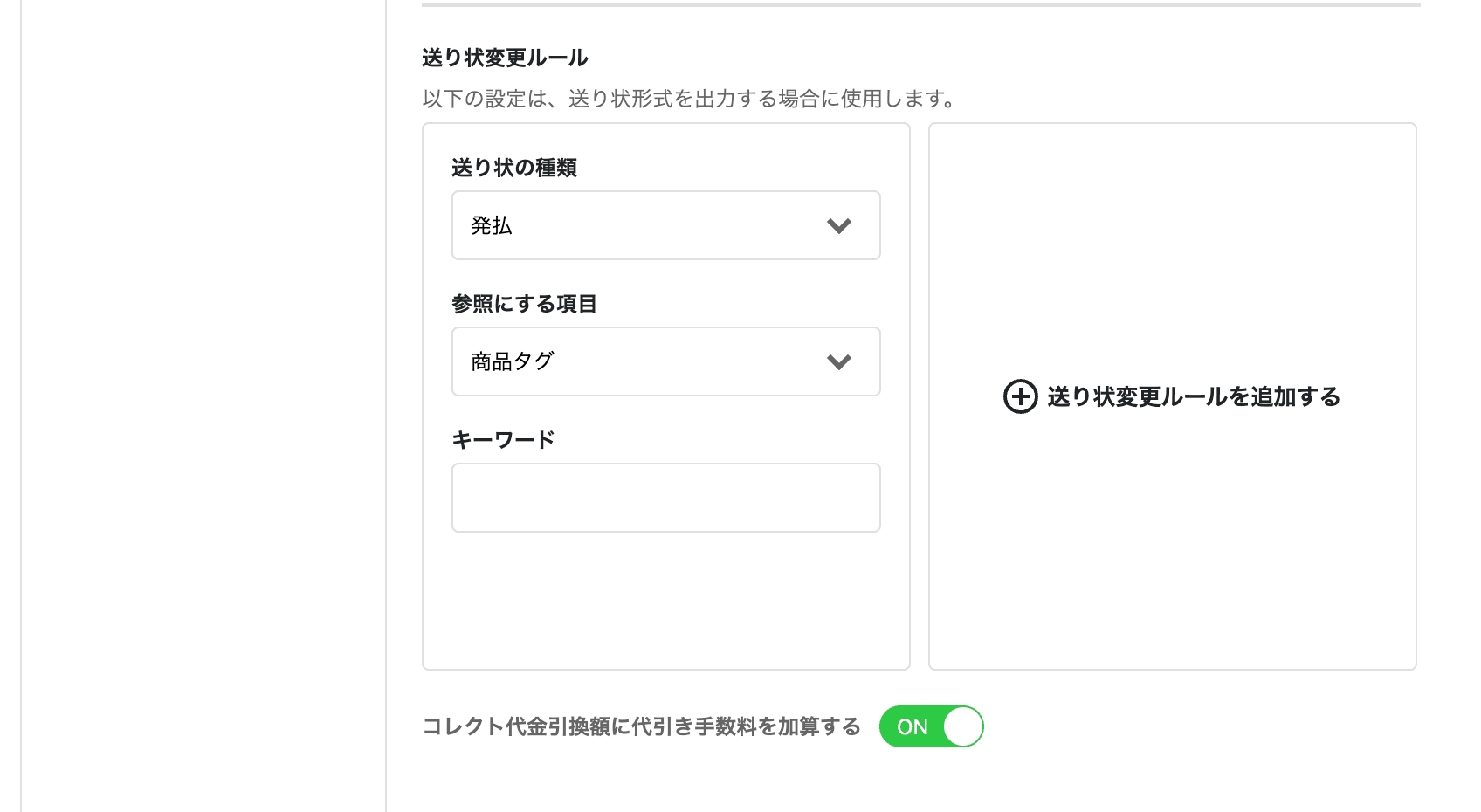
支払い方法や配送方法を参照し、指定のキーワードごとに送り状の種類を変えることができます。
■対応システム一覧
※上記以外のシステム(e飛伝Pro、ゆうプリRなど)には未対応です。
【関連するお知らせ】
- 2023.5.12 佐川急便の配送伝票CSVにて、代引き手数料を自動で計算した金額で出力できる機能を追加しました。
- 2023/9/30 配送伝票CSVエクスポート機能アップデートのお知らせ
- 2023/11/14 アップデートのお知らせ ①配送伝票CSVエクスポート機能 ②Checkout UI extensions対応版の機能追加
【よくある質問】
■出力データサンプル
CSVを出力した際のデータサンプルは、こちらからご確認ください。
■CSVエクスポートの手順
支払い方法や配送方法を参照し、指定のキーワードごとに送り状の種類を変えることができます。
【設定手順】
①エクスポートに必要な設定をする
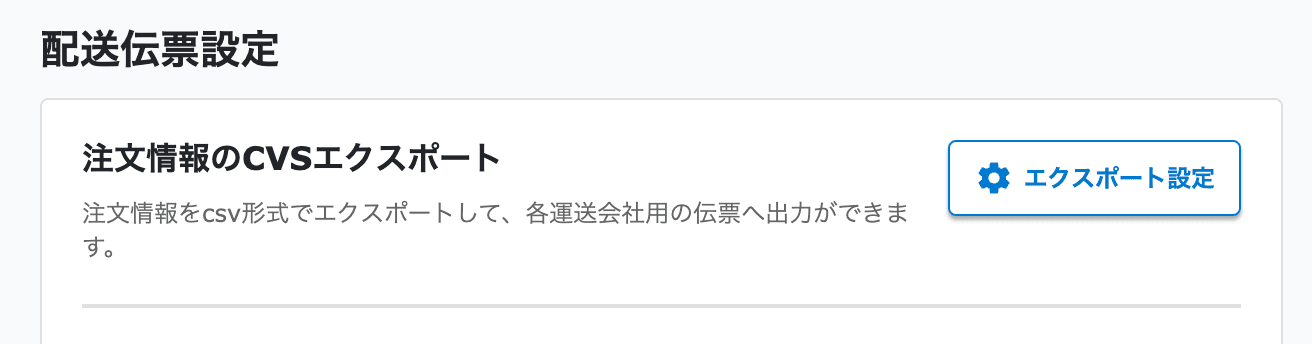
アプリの管理画面で、配送伝票CSVエクスポート>エクスポート設定をクリックします。
送り主、及び各配送業者のフォーマットに沿った情報を必要に応じて入力します。
※各タブを移動する前に、必ず設定を適用するをクリックしてください。
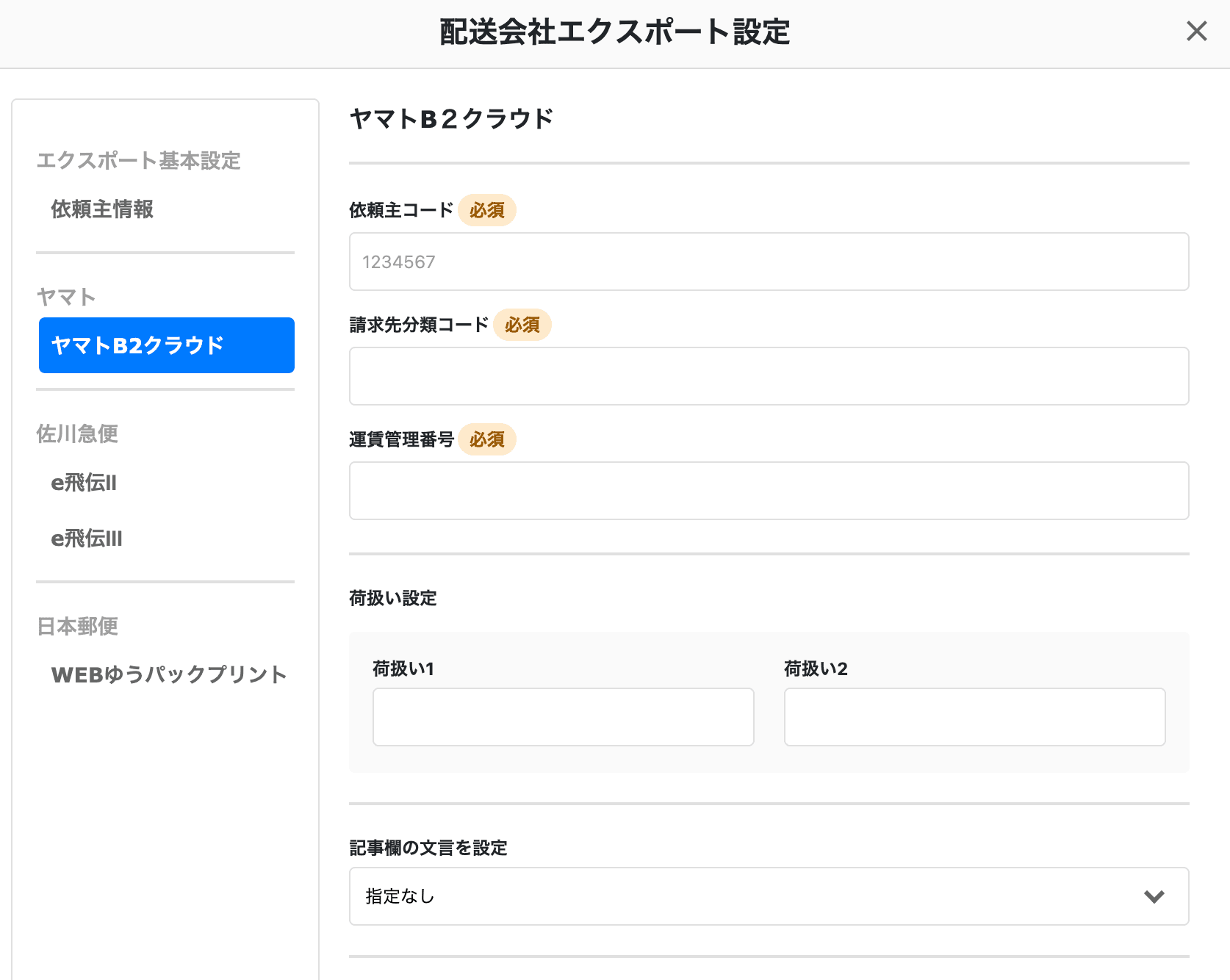
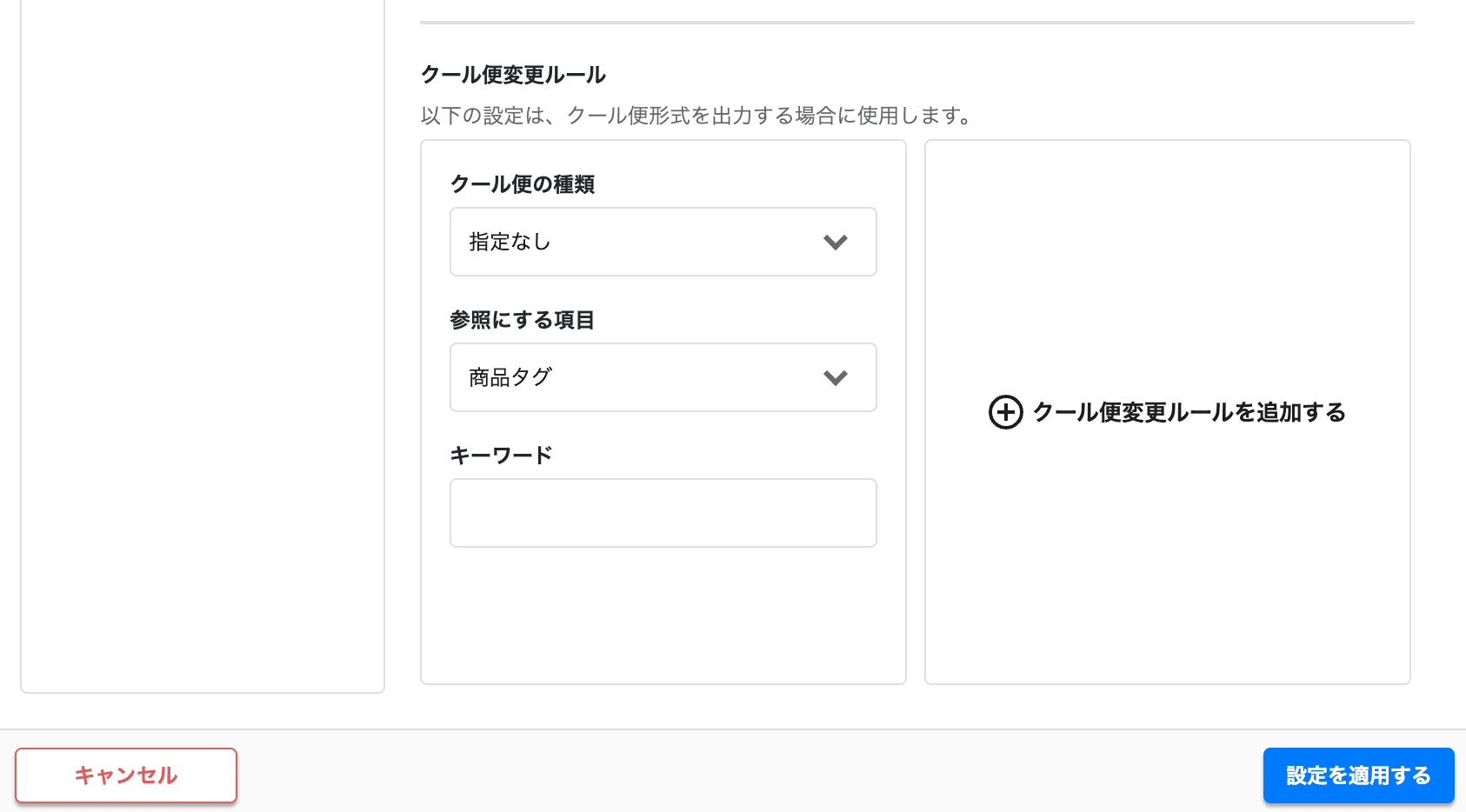
※贈り物など、注文時に請求先として配送先とは異なる住所が入力された場合は、こちらの依頼主情報で設定した項目ではなく、請求先の名前と住所が依頼主として出力される仕様になっております。
②CSV出力する
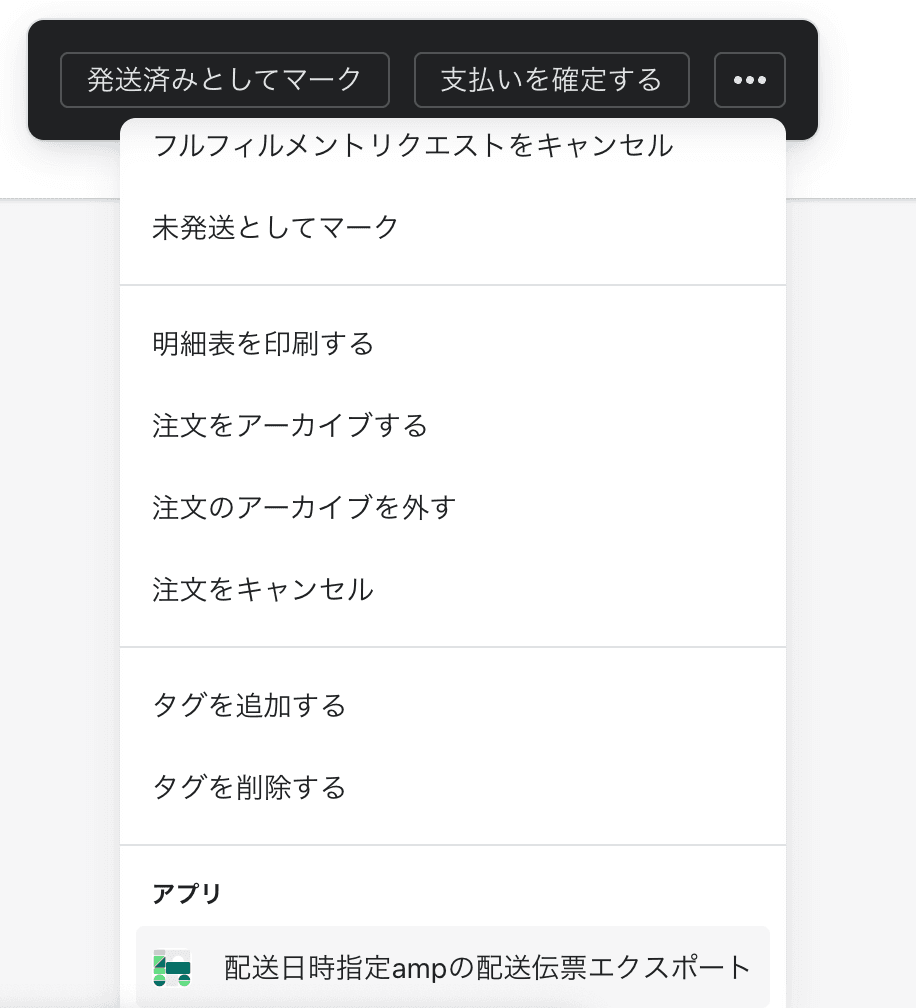
Shopify管理画面の注文管理で、出力したい注文をチェックボックスで選択し、「・・・」メニユーから「配送日時指定ampの配送伝票エクスポート」を選択してください。
※選択せずにクリックできる、注文管理画面右上の「エクスポートする」からはアプリの機能を使えませんのでご注意ください。
アプリの管理画面に飛ぶので、反映されている注文一覧から出力する注文を改めて選択します。
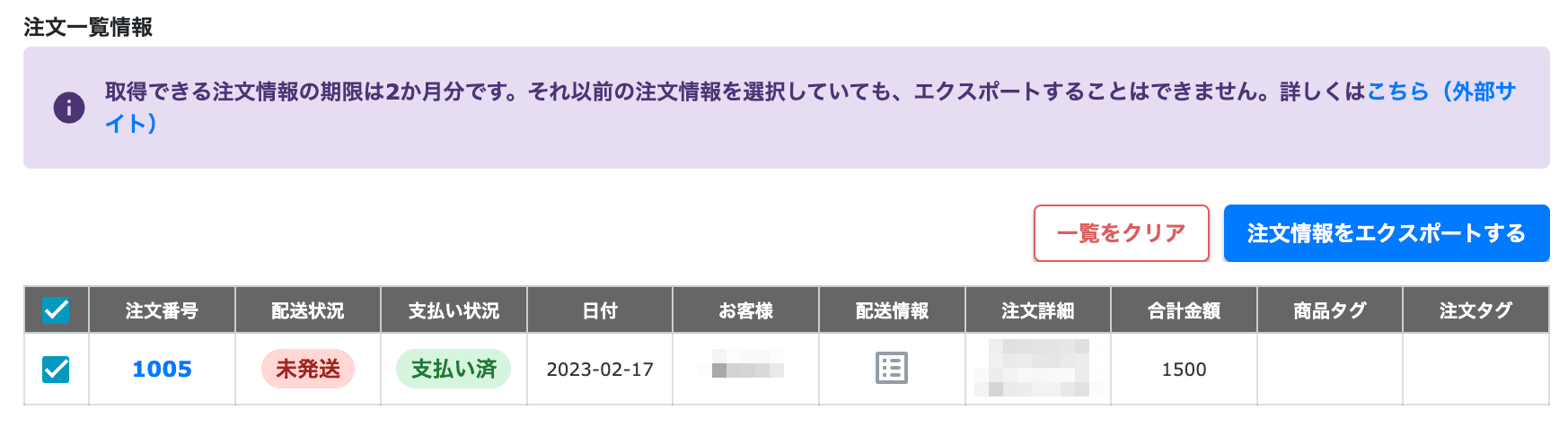
注文情報をエクスポートする>希望の伝票作成システムを選択して、エクスポートを実行をクリックします。
①画面左のタブまたは以下の「注文管理画面へすすむ」ボタンから注文管理の一覧画面へすすんでください。
②一覧からエクスポートしたい注文のチェックボックスを選択してください。
③「・・・」メニユーから「配送日時指定ampの配送伝票エクスポート」を選択してください。
取得できる注文情報の期限は2か月分です。それ以前の注文情報を選択していても、エクスポートすることはできません。