



テーマを編集する
※ご利用のテーマに対して、アプリの機能を適用させる必要がございます。
1. 全てのテーマにおける共通手順
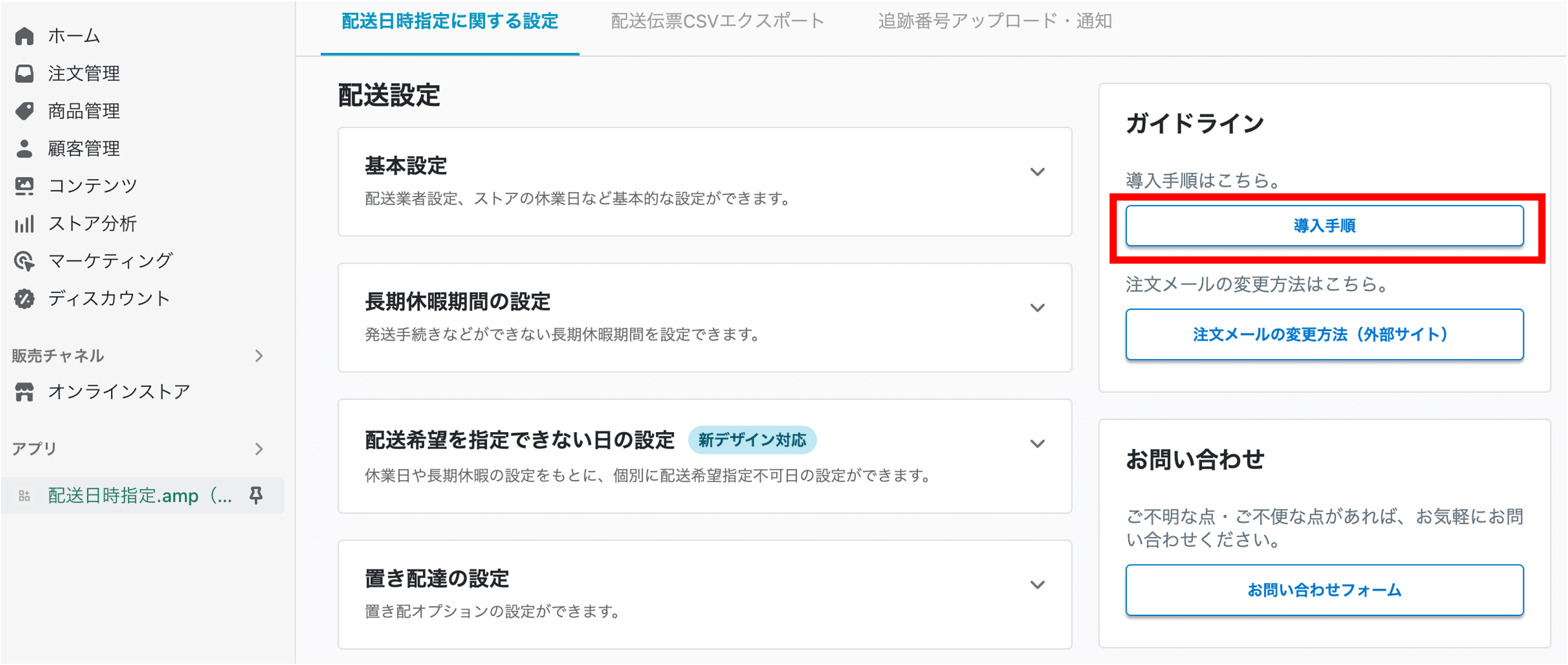
1.Shopify管理画面のメニューからアプリ管理>配送日時指定.amp>導入手順をクリックします。
2.インストール先のテーマを選択します。 現在ショップでご利用中のOS2.0対応のテーマにインストールする場合は 「アプリでのテーマを拡張」 を選択します。
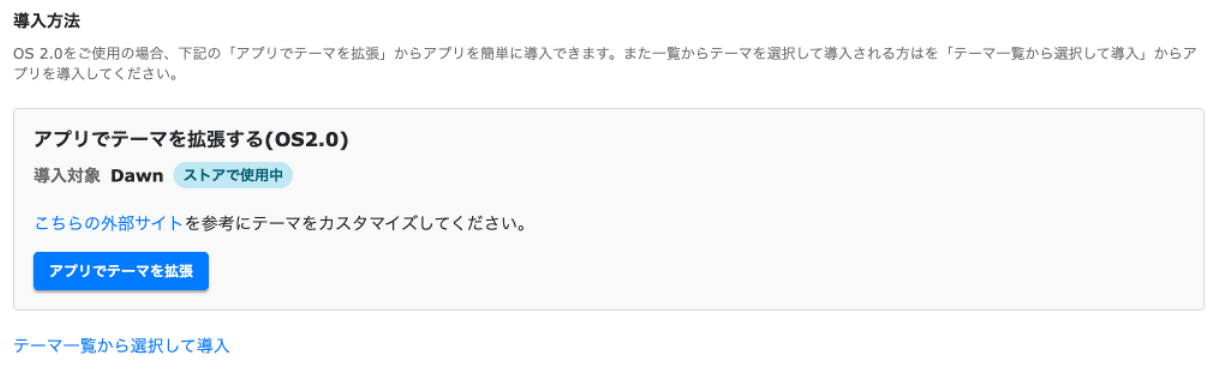
現在ショップでご利用中ではないテーマにインストールする場合は、「テーマ一覧から選択して導入」 を選択し、インストールするテーマを選択し 「次へ」 を選択してください。
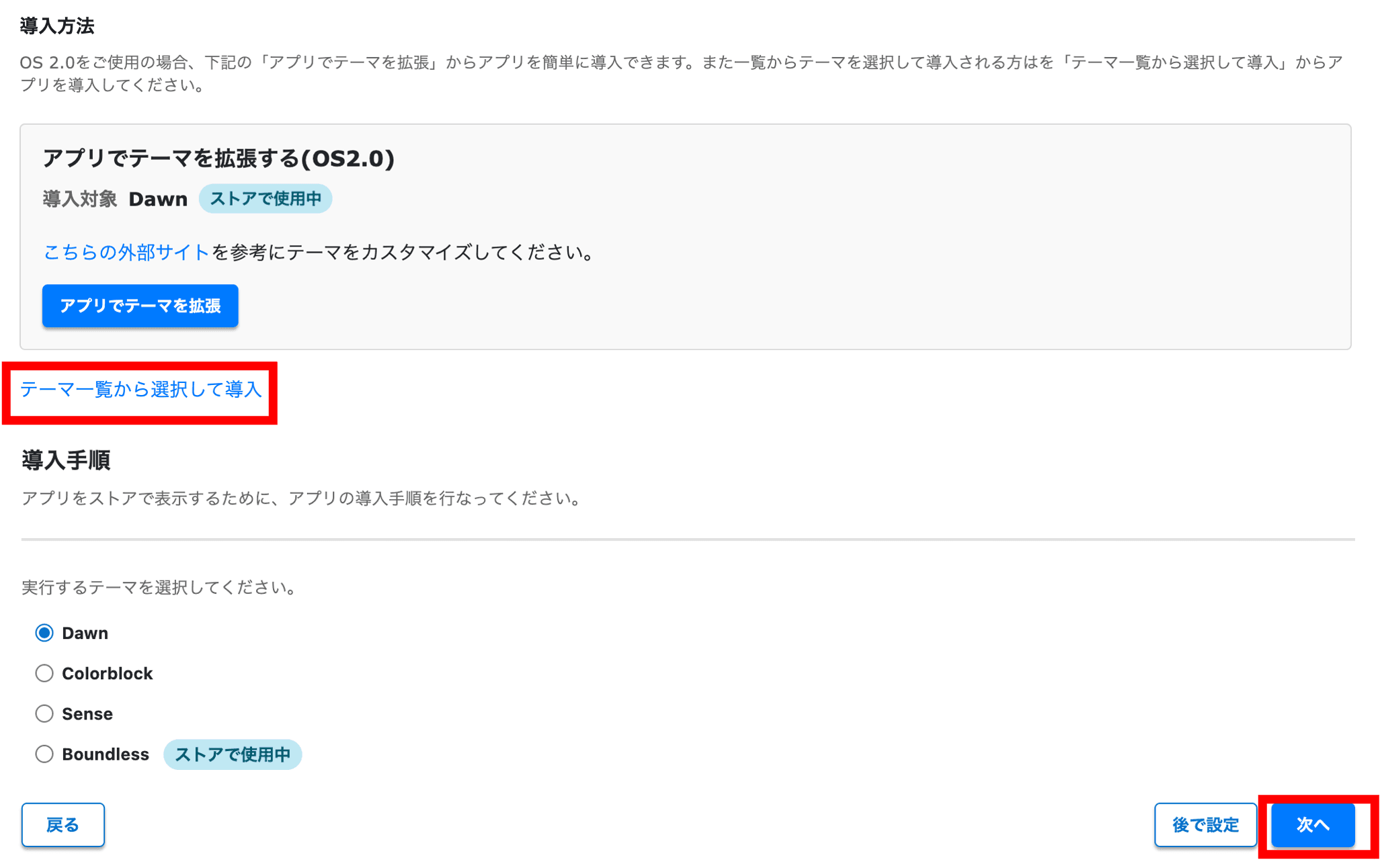
以降の手順は、ご利用のテーマにより異なります。 画面に従って、以下のいずれかの手順にお進みください。
2. 「アプリでテーマを拡張する」と出てきた場合の手順
OS2.0対応の一部のテーマでは、コードを編集せずに簡単に導入することが可能です。
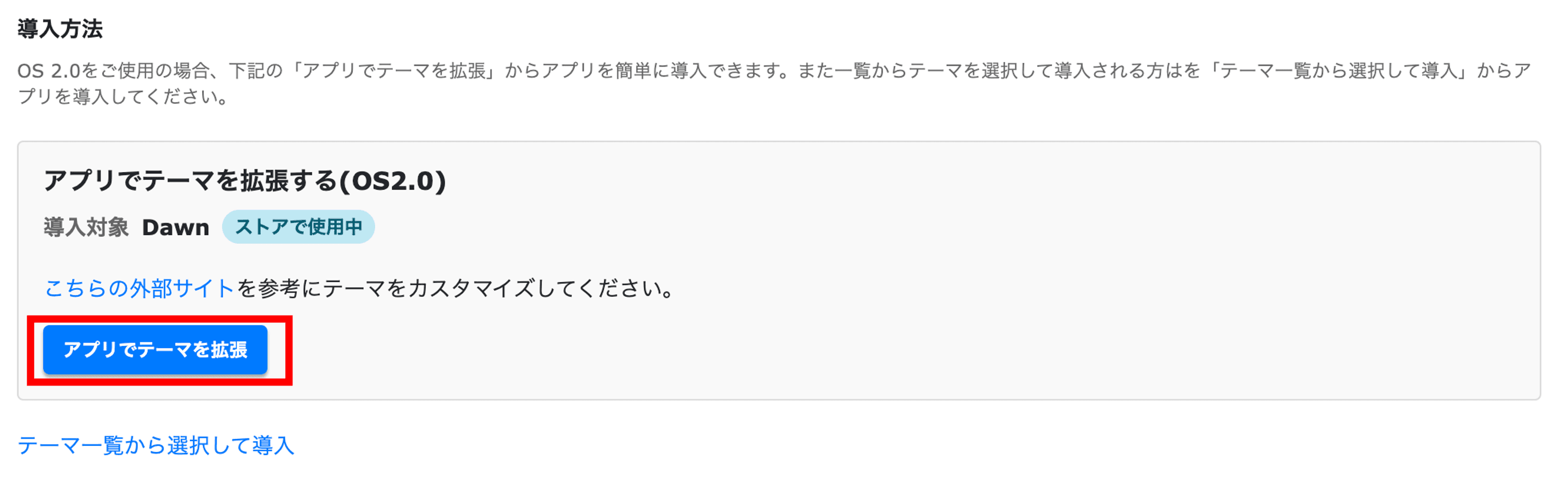
1. アプリでテーマを拡張するをクリックします。
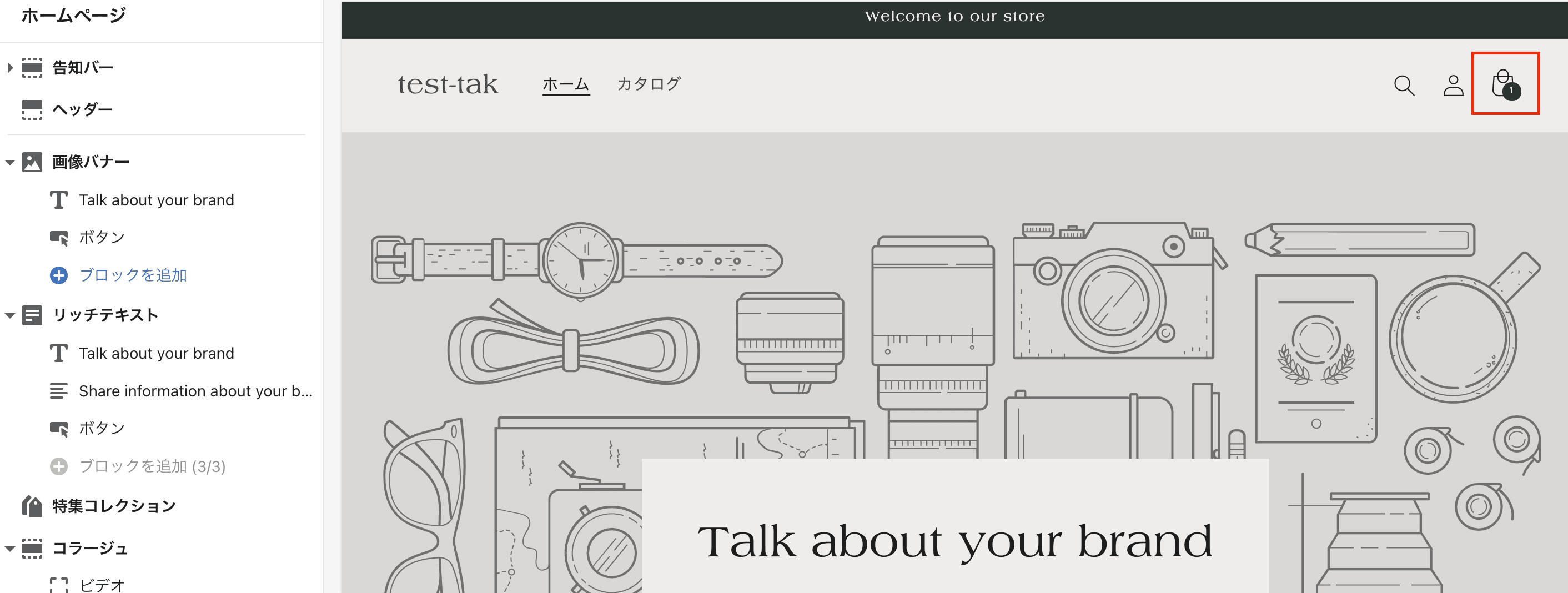
2. ストアのカスタマイズ画面 > カートマークをクリックして、カートのカスタマイズ画面を開きます。
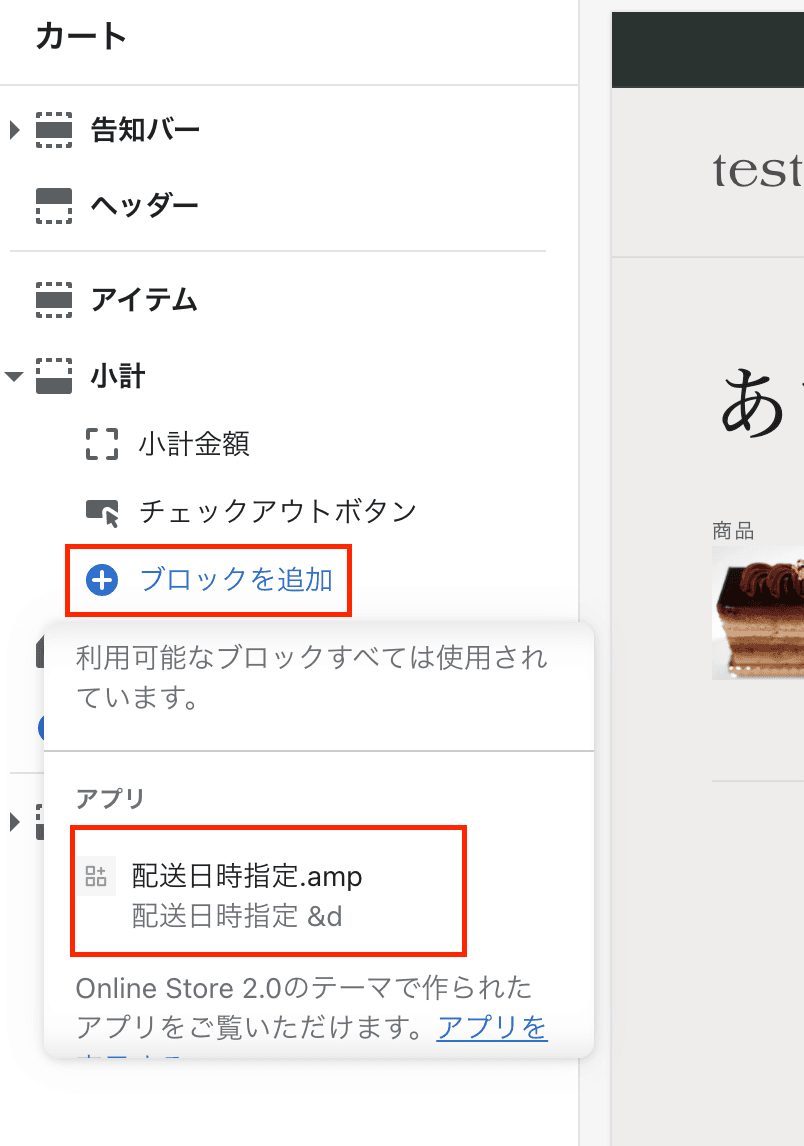
3. 左側メニューのブロックを追加 > アプリ より、「配送日時指定.amp」を選択してください。
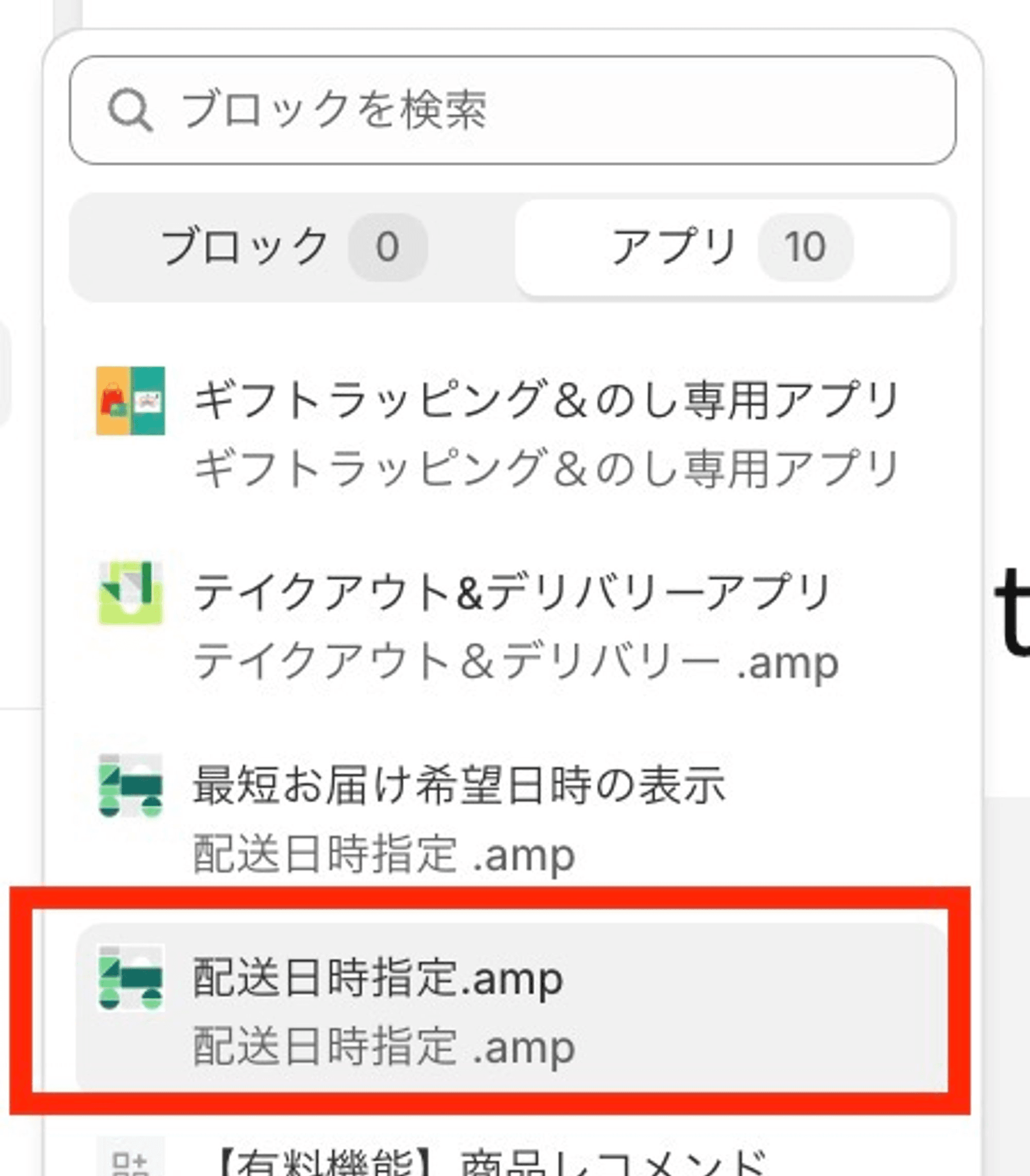
💡「配送日時指定.amp」とだけ書かれたブロックをご選択ください。
「最短お届け希望日時」ではございませんのでご注意ください。
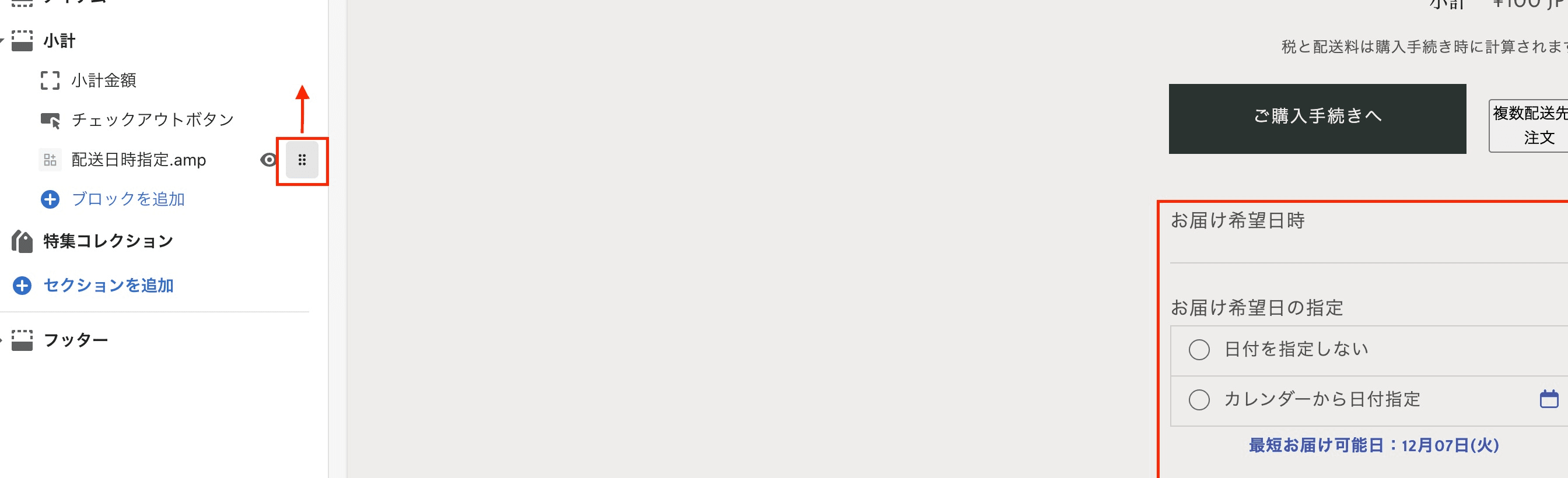
4. プレビューを見ながら、モジュールの位置を調整します。
5. 保存するをクリックして完了です。
※アプリブロックで意図する配置ができない場合
snippets/cart-attributes.liquid
snippets/cart-attributes-noscript.liquid
assets/cart-attributes.scss.liquid
snippets/cart-attributes-os1.liquid
3. Liquidコードを自動編集
Liquidコードの自動編集 の 自動編集を実行する をクリックします。その次の画面で、「選択したテーマへのインストールが完了しました」と表示されていたら反映完了です。
※この手順は、OS2.0未対応の無料テーマのみに対応しています。(以下一覧)
Debut / Venture / Simple / Boundless / Supply / Narrative / Brooklyn / Minimal / Express
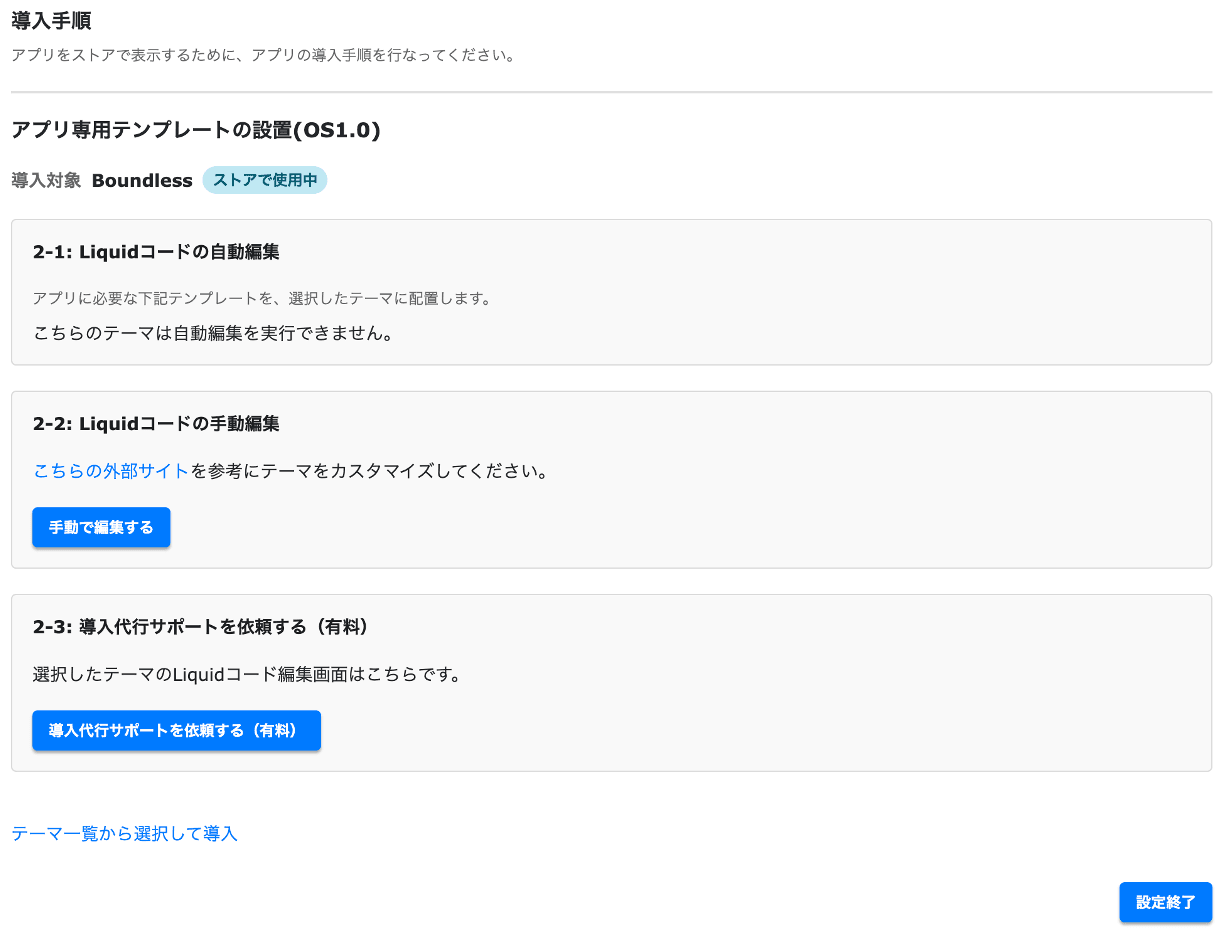
※参考:自動編集機能で挿入されるコードの詳細
本機能対象の各テーマにおいて、コードの編集内容は以下となっております。挿入されているコードを手動で削除することでモジュールを非表示にしたり、位置を手動で変更することでモジュールの配置を変えることも可能です。
・Debut
1.Shopify管理画面から、 オンラインストア > テーマ をクリックします。
2.編集したいテーマを選択します。
3.Sectionsディレクトリの中から、cart-template.liquid をクリックします。
4.上記テンプレート内、
・Minimal
1.Shopify管理画面から、 オンラインストア > テーマ をクリックします。
2.編集したいテーマを選択します。
3.Sectionsディレクトリの中から、cart-template.liquid をクリックします。
4.上記テンプレート内、{{ 'cart.general.continue_shopping' | t }}の1つ前の行に{% render"cart-attributes-os1"%}が挿入されています。
・Supply
1.Shopify管理画面から、 オンラインストア > テーマ をクリックします。
2.編集したいテーマを選択します。
3.Templatesディレクトリの中から、cart.liquid をクリックします。
4.上記テンプレート内、の1つ前の行に{% render"cart-attributes-os1"%}が挿入されています。
・Narrative ※コード2つ
1.Shopify管理画面から、 オンラインストア > テーマ をクリックします。
2.編集したいテーマを選択します。
3.Sectionsディレクトリの中から、cart-template.liquid をクリックします。
4.上記テンプレート内、
・Boundless ※コード2つ
1.Shopify管理画面から、 オンラインストア > テーマ をクリックします。
2.編集したいテーマを選択します。
3.Sectionsディレクトリの中から、cart-template.liquid をクリックします。
4.上記テンプレート内、