



アプリ管理画面の設定について
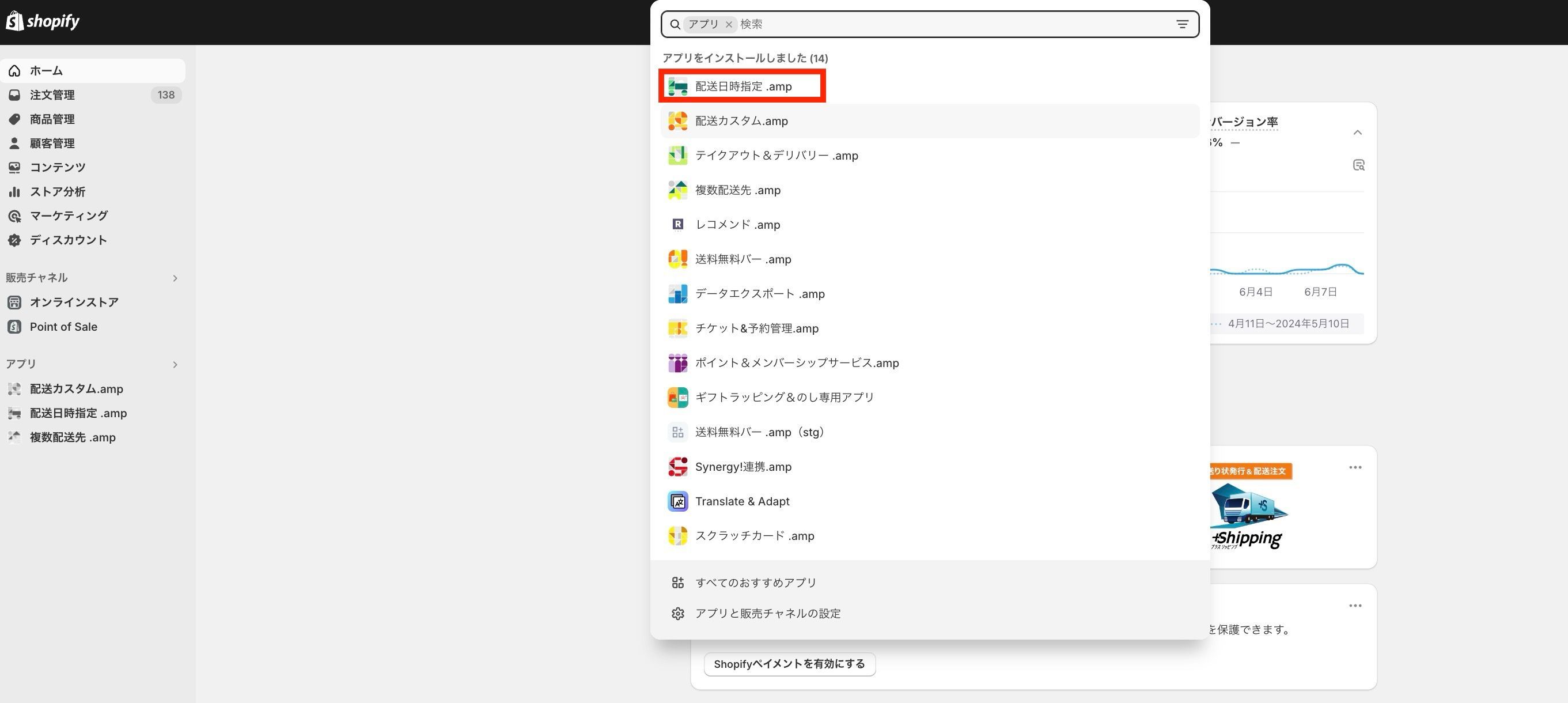
1. アプリ画面を開く
Shopify管理画面の アプリ > 配送日時指定.amp をクリックします。
※サイドバーにピン留めしておくと便利です。
2. 基本設定 【必須】
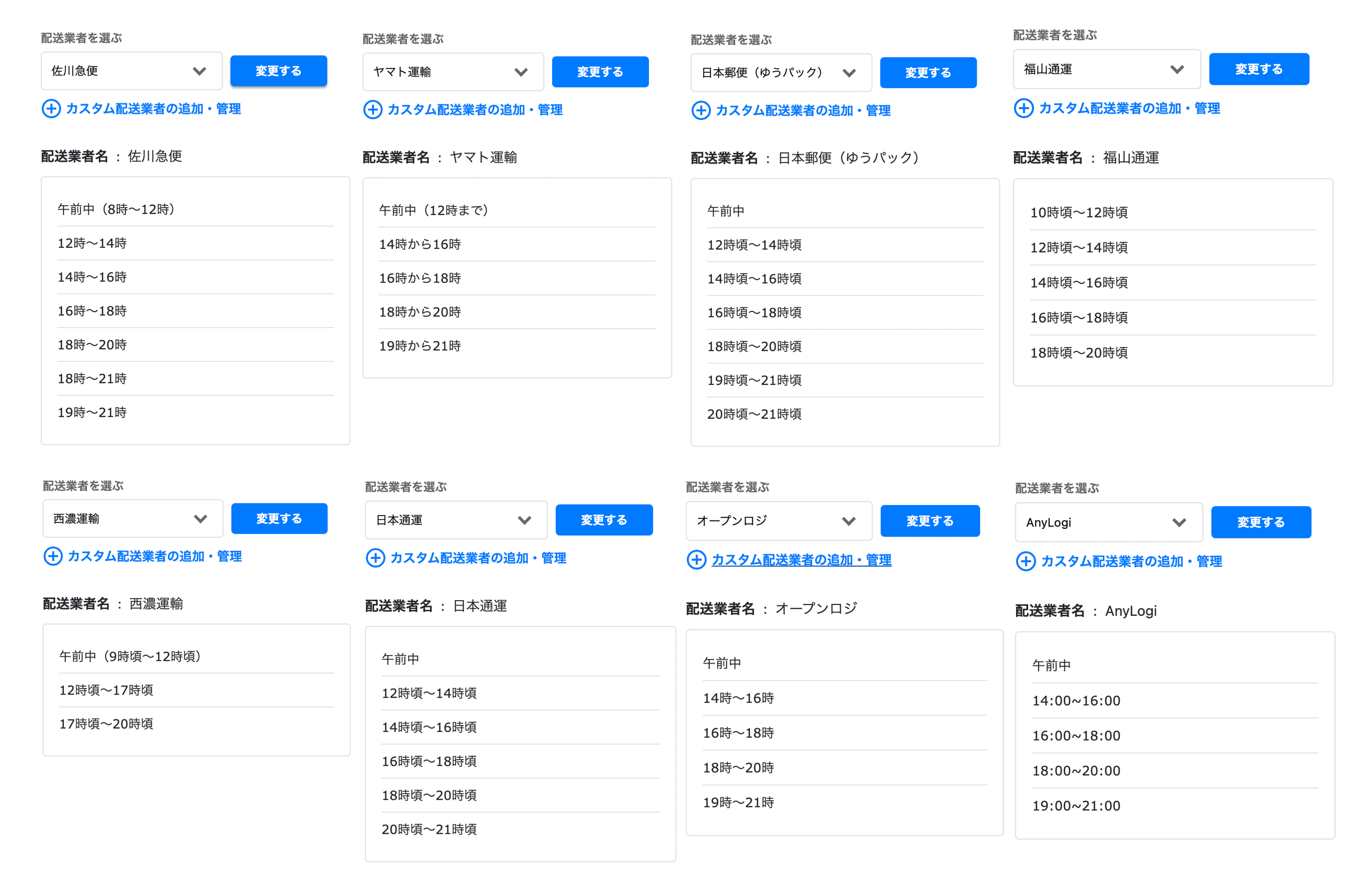
配送業者と時間帯の設定
利用する配送業者と、その配送業者で対応可能な配送時間帯を設定します。予め、ヤマト運輸、日本郵便、佐川急便、オープンロジ、AnyLogi、福山通運、西濃運輸、日本海運が設定されています。
※オープンロジについてはこちら↓をご確認ください。
2021.09.08 オープンロジと連携できるようになりました!
カスタム配送業者の設定手順
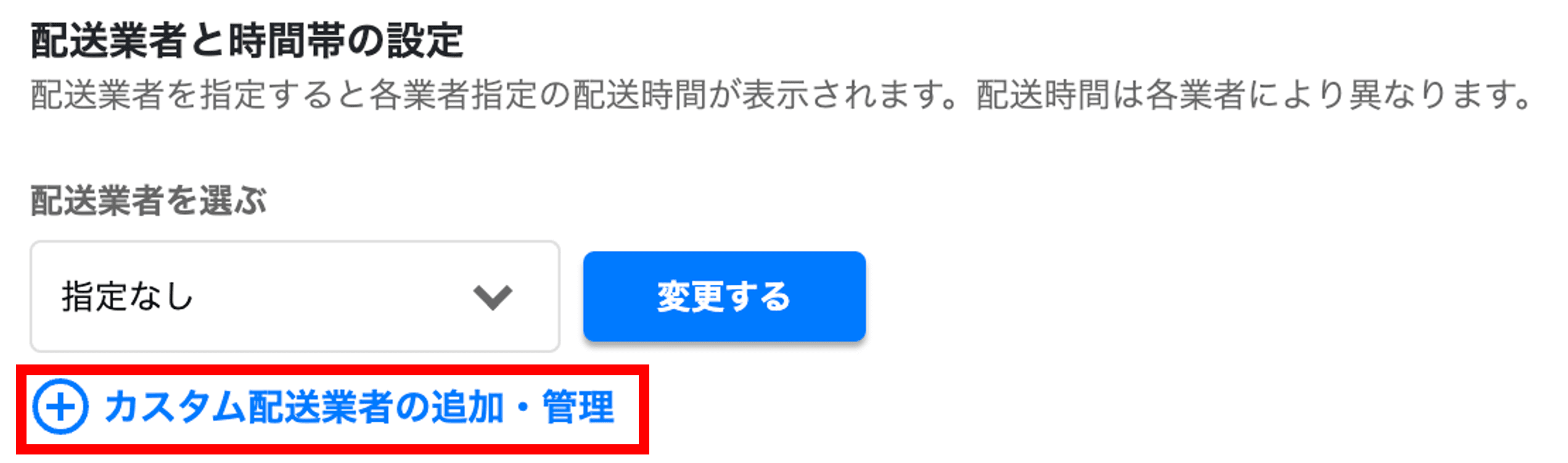
デフォルト以外の配送業者を利用したい場合、時間帯の組み合わせをカスタマイズしたい場合は、カスタム配送業者の追加・管理をクリックします。
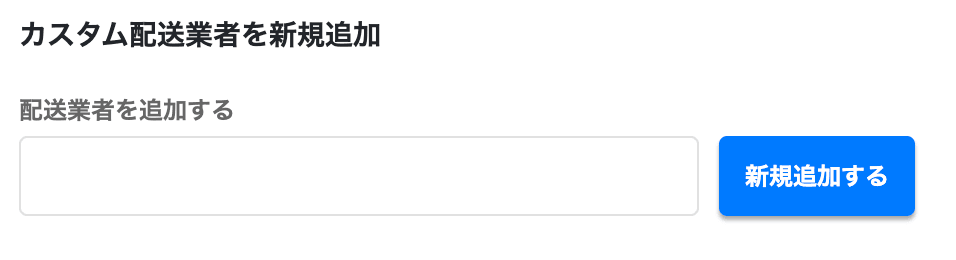
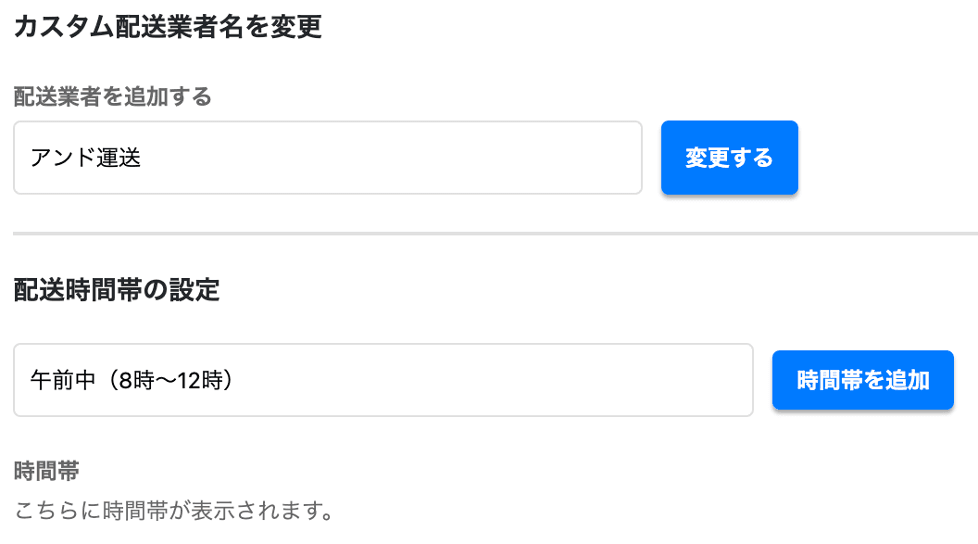
1. 配送業者名を入力>新規追加するをクリック(ここで入力した名前は、購入者様側には表示されません)
2. 保存した配送業者名に対して、任意の時間帯を入力して時間帯を追加をクリックすると時間帯が保存されます。あとは繰り返して時間帯を増やしていきます。
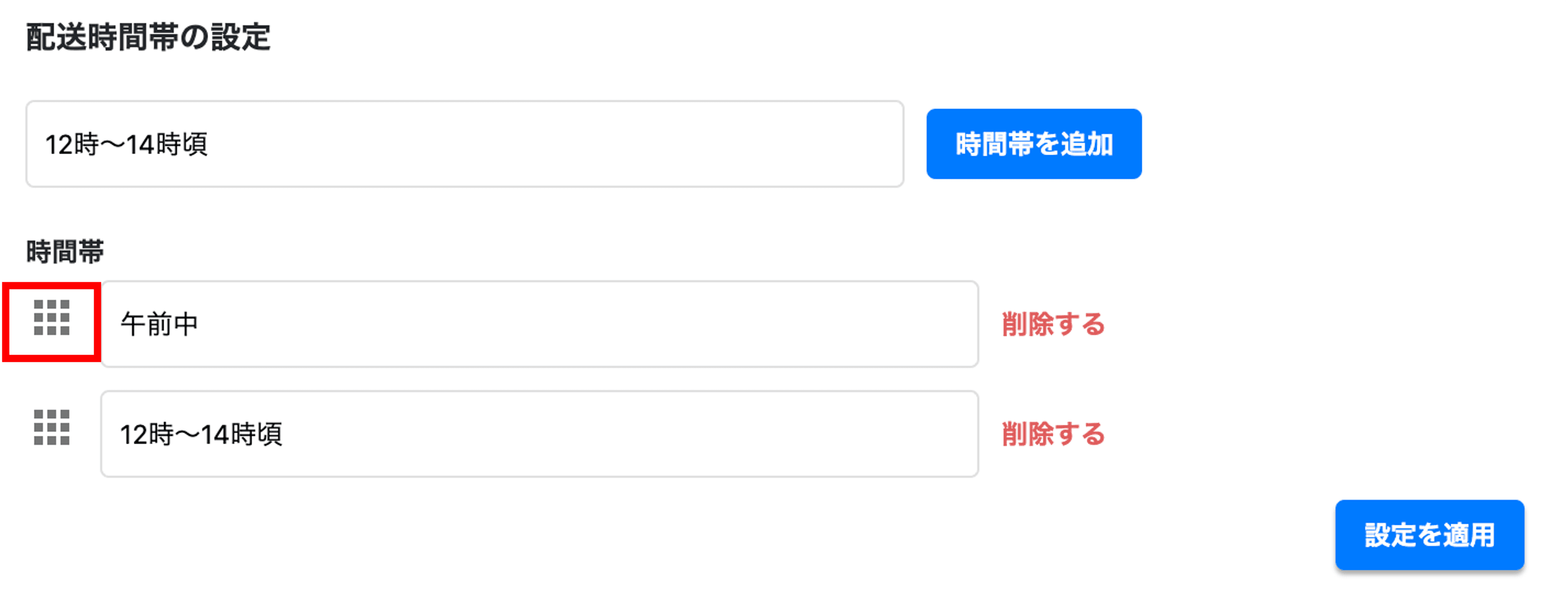
3. 表示順を変更したい場合は、「赤枠」のアイコンをドラッグアンドドロップし、順番を変更します。変更後に設定を適用をクリックすると並び順が保存されます。
配送希望日の設定
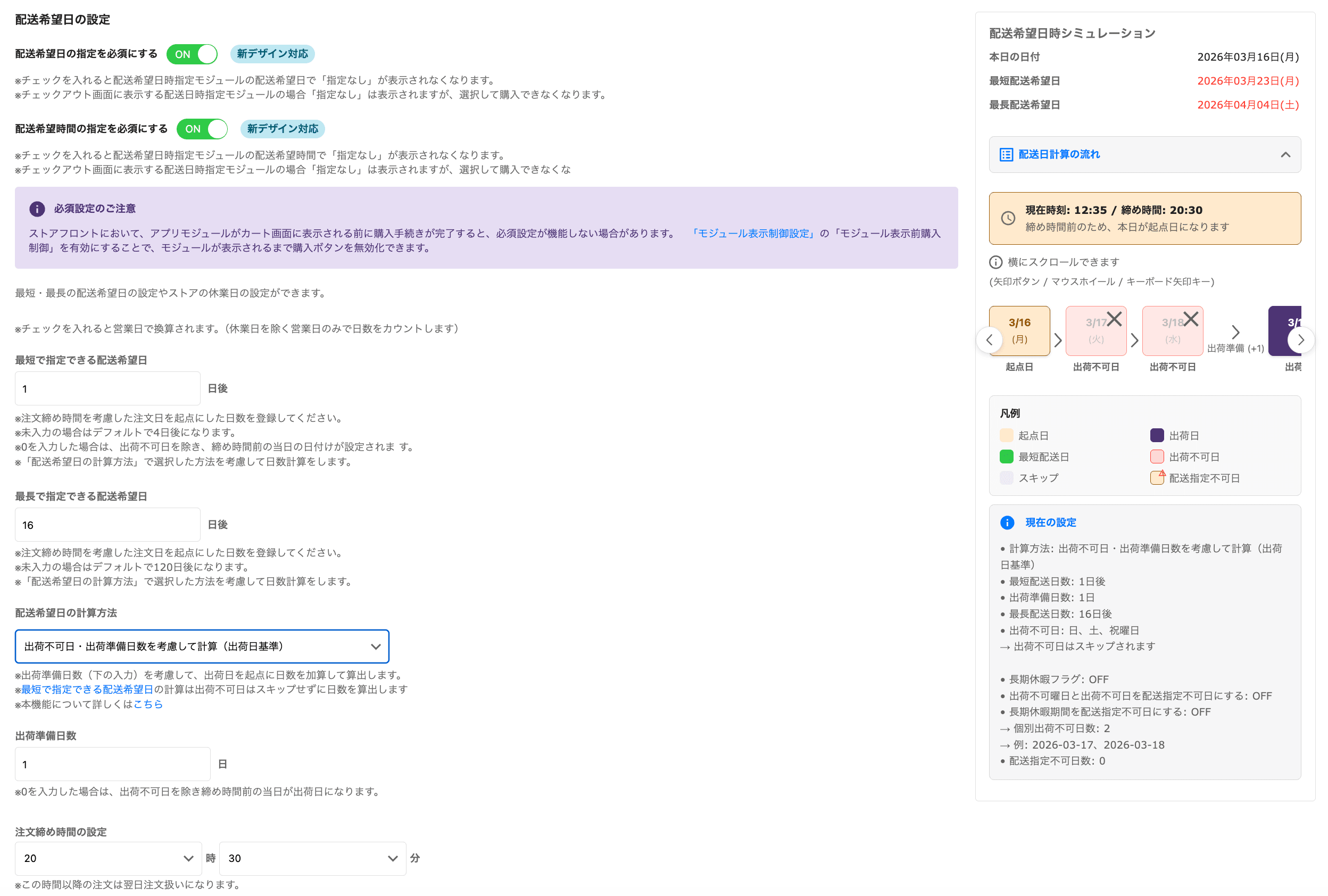
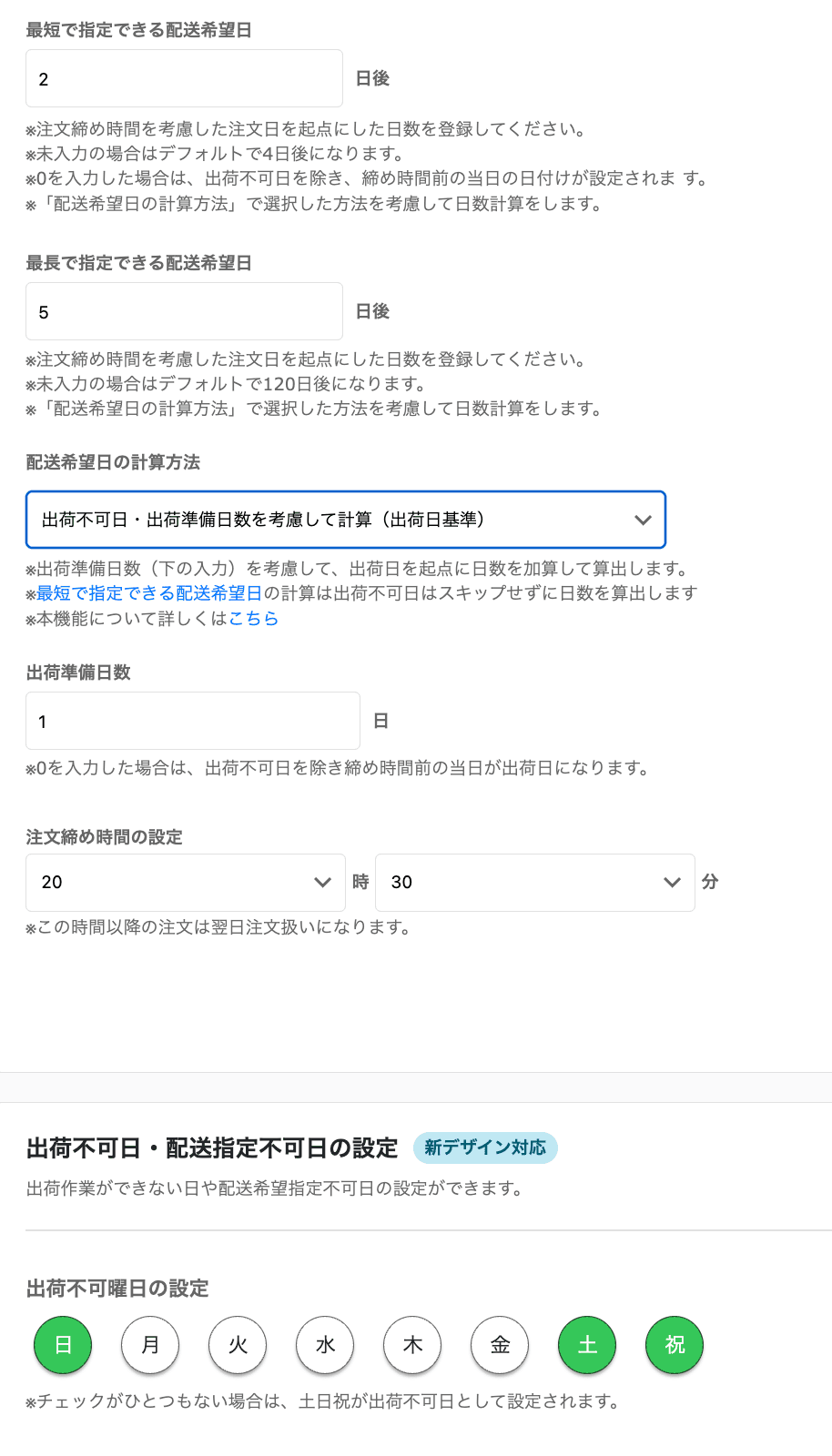
ストア側の発送日を基準として、最短いつから、最大いつまでの配送希望を受け付けるかを設定します。
・配送希望日、配送希望時間の指定を必須にする
チェックを入れると配送希望日時指定モジュールの配送希望日、配送希望時間で「指定なし」が表示されなくなりますので、お客さまは必ず配送希望日時の指定が必須になります。
詳しくはこちら↓をご参照ください。
2023.3.28 配送希望日時の指定必須化を任意に設定できるようになりました。
・最短で指定できる配送希望日
注文締め時間を考慮した注文日を起点にした日数を登録してください。
※「0」と入力して保存すると、注文締め時間前であれば注文日当日を指定できるようになってしまいますのでご注意ください。
・最長で指定できる配送希望日
注文締め時間を考慮した注文日を起点にした日数を登録してください。未入力の場合は120日後になります。上限日数はありません。
※「0」と入力して保存しようとすると自動的に未入力となります。
・配送希望日の計算方法
配送希望日の計算方法を設定してください。
-
出荷不可日を考慮しないで計算(注文日基準) ※注文締め時間を考慮した注文日を起点に日数を加算して算出します。
-
出荷不可日をスキップして計算(注文日基準) ※注文日を起点に、出荷不可日をスキップして日数を加算して算出します。 ※配送希望日の計算ロジックにおいて「出荷不可日をスキップして計算」すること自体、通常の運用ではあまり使わないケースですが、これは、元々は「休業日」という文言が、「配送指定不可日または出荷作業ができない日」の両方の意味合いを含む場合があったため、このような挙動になっています。 通常利用においては、「出荷不可日を考慮しないで計算(注文日基準)」または「出荷不可日・出荷準備日数を考慮して計算(出荷日基準)」をご利用ください。
-
出荷不可日・出荷準備日数を考慮して計算(出荷日基準) ※出荷準備日数(下の入力)を考慮して、出荷日を起点に日数を加算して算出します。 ※最短で指定できる配送希望日の計算は出荷不可日はスキップせずに日数を算出します。
・出荷準備日数
注文日の翌営業日を1日目として、注文日〜出荷日までの日数を登録します。0を入力した場合は、出荷不可日を除き締め時間前の当日が出荷日になります。
詳しくはこちら↓をご参照ください。
配送希望日設定のロジックに「発送業務に必要な日数」を追加し、「個別の出荷作業が出来ない日」の設定ができるようになりました。
・注文締め時間の設定
当日の注文の締め切りタイミングを登録します。ここで登録した時間以降の注文は、翌日注文扱いになります。
・出荷不可曜日の設定
商品を発送することができない、ショップの出荷不可曜日にチェックを入れて下さい。
※配送指定不可日ではありませんのでご注意ください。
※「祝日」は、日本の公式なカレンダー上の祝日+三が日(1/1~3)となっております。
※こちらの出荷不可曜日を設定した場合は、前述の「配送希望日の計算方法」にて「出荷不可日・出荷準備日数を考慮して計算(出荷日基準)」を利用してください。
・出荷不可曜日と出荷不可日を配送指定不可日にする
チェックを入れると、前述の出荷不可曜日および出荷不可日に設定した日が、他の設定内容や注文タイミング、注文商品、配送先住所などのあらゆる条件にかかわらず、強制的に配送指定不可日となります。
・配送希望日時シミュレーション
上記の設定を踏まえ、当日の時点で指定できる最短・最長配送希望日が表示されます。ぜひご活用ください。
設定例1 「出荷不可日を考慮しないで計算(注文日基準)」の場合
※ここではすべての注文は締め時間前に行われるものとします。
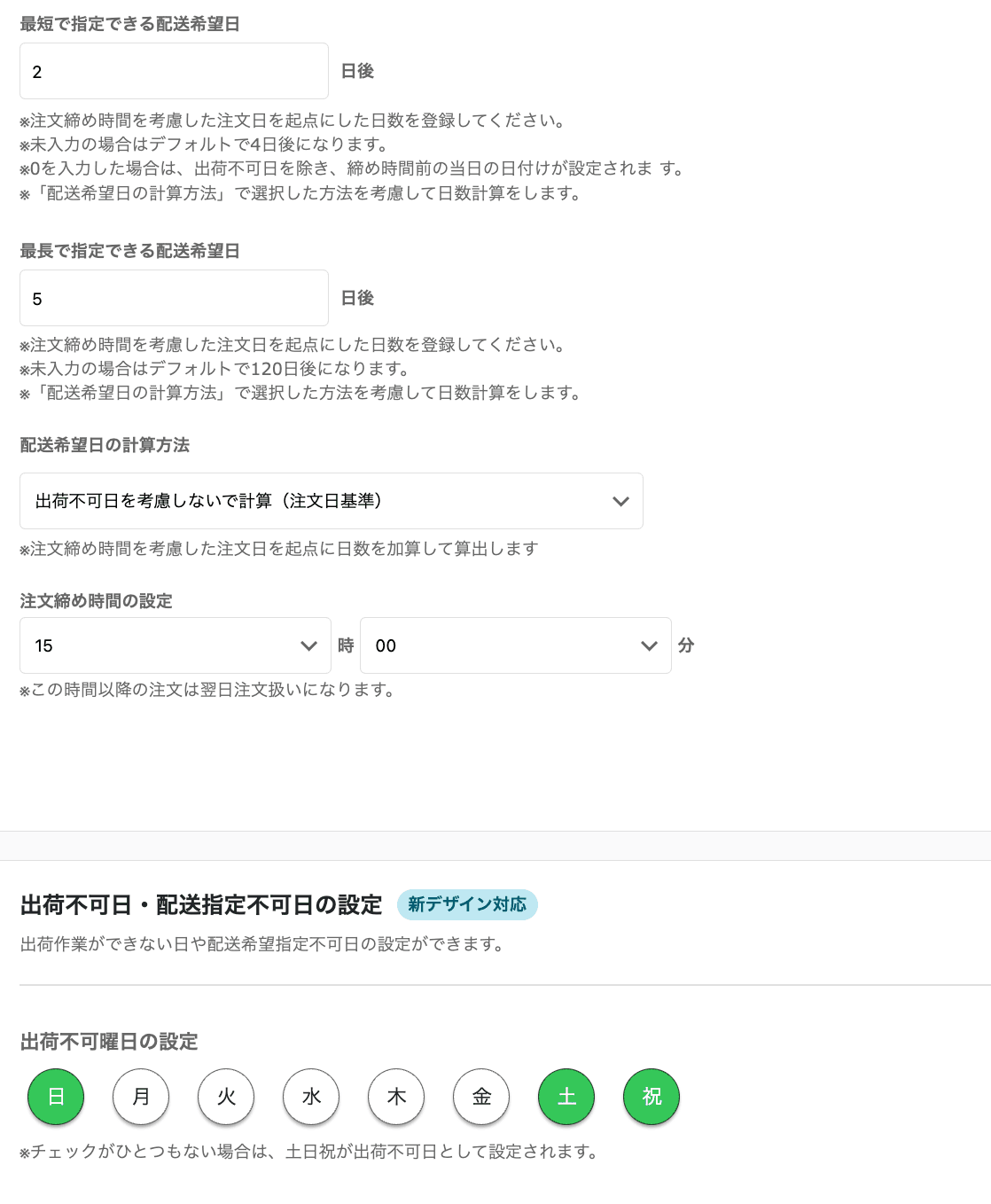
上記設定の場合、配送希望日として指定できるのは次の通りです。注文日は日数に含まれず、注文日の翌日が1日目と計算されます。
※ただし、最短で指定できる配送希望日に「0」と入力して保存すると注文日当日を指定できるようになってしまいますのでご注意ください。
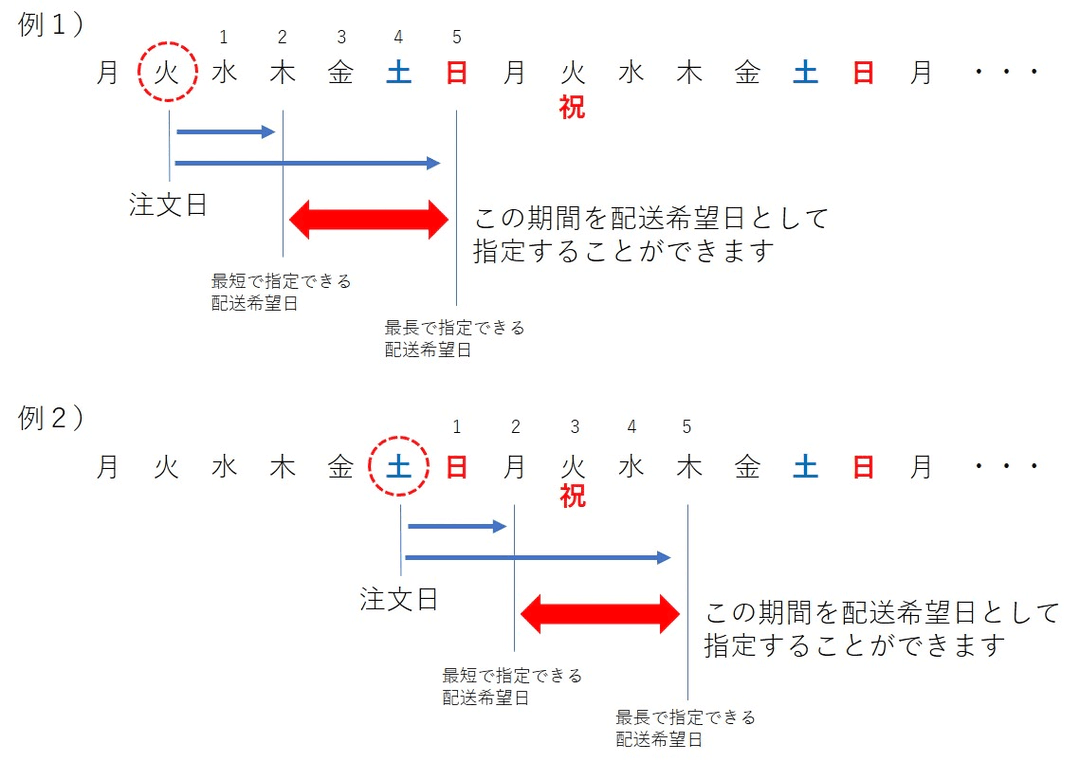
設定例2 「出荷不可日をスキップして計算(注文日基準)」の場合
※ここではすべての注文は締め時間前に行われるものとします。
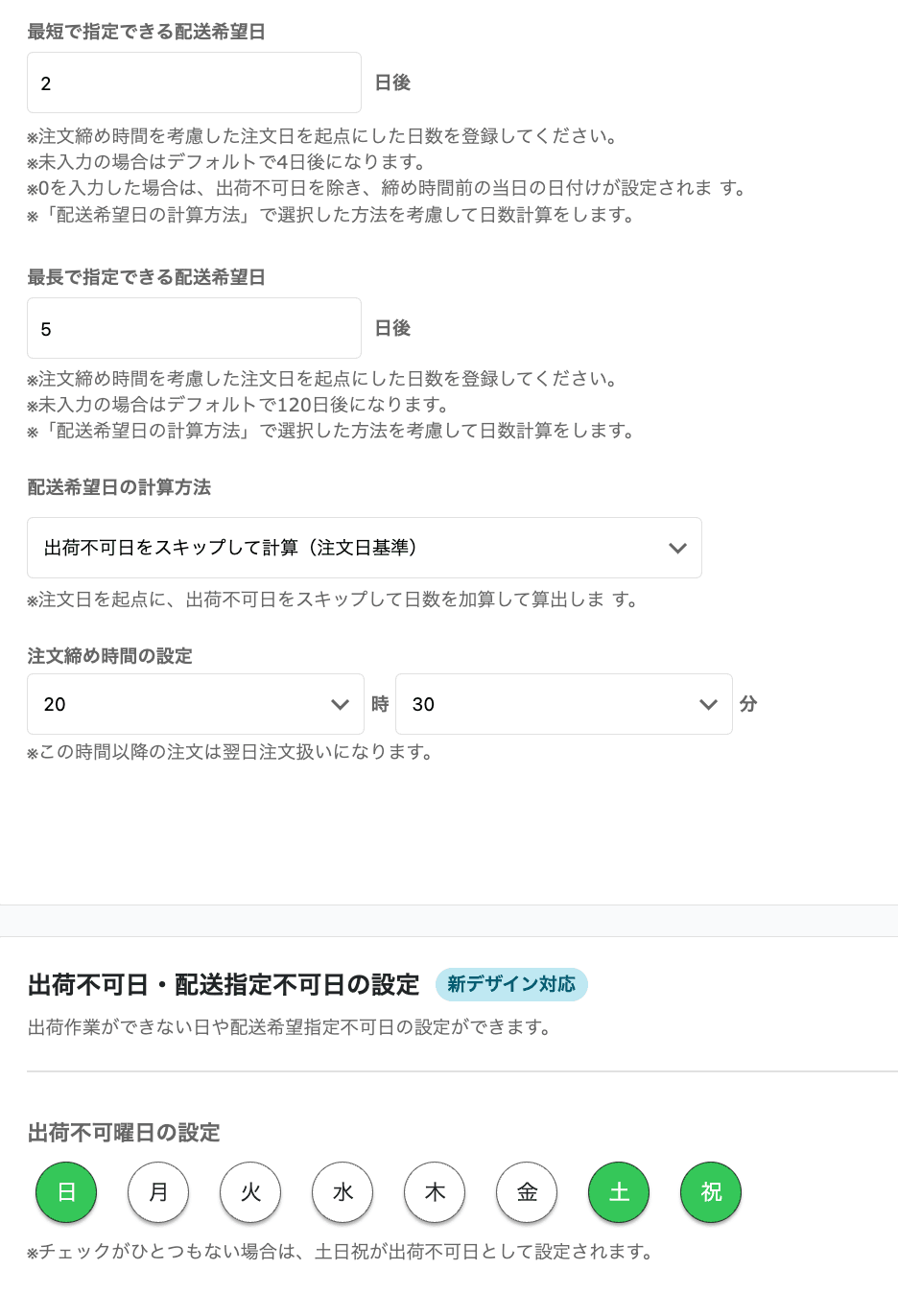
上記設定の場合、配送希望日として指定できるのは次の通りです。注文日は日数に含まれず、注文日の翌営業日が1日目と計算されます。
※ただし、最短で指定できる配送希望日に「0」と入力して保存すると注文日当日を指定できるようになってしまいますのでご注意ください。
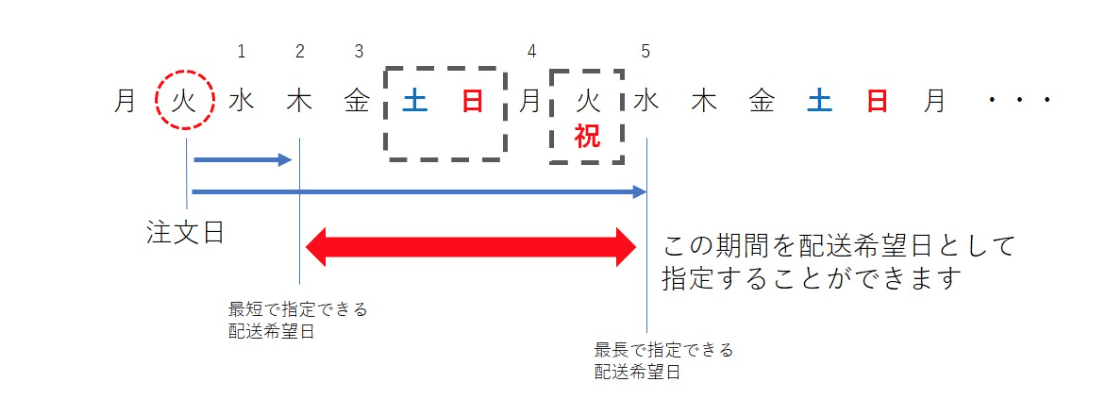
3. 出荷不可日・出荷準備日数を考慮して計算(出荷日基準)の場合
出荷不可日の設定
前述の「配送希望日の計算方法」にて「出荷不可日・出荷準備日数を考慮して計算(出荷日基準)」を設定した上で、個別の出荷不可日を設定することで、出荷不可日を考慮した最短の配送希望日を計算するようになります。
詳しくはこちら↓をご確認ください。
配送希望日設定のロジックに「発送業務に必要な日数」を追加し、「個別の出荷作業が出来ない日」の設定ができるようになりました。
配送指定不可日の設定
注文日に関わらず、購入者がカート画面で配送日として選択できない配送指定不可日を設定できます。
詳しくはこちら↓をご確認ください。
2022.4.13 配送希望指定ができない日を設定できるようになりました。
4. 長期休暇期間の設定
年末年始やお盆など、出荷不可日 / 配送指定不可日の期間を設定することができます。
「配送希望日の計算方法」にて「出荷不可日・出荷準備日数を考慮して計算(出荷日基準)」を設定した上で、長期休暇期間中に行われた注文は、休暇明け初営業日に行われた注文として扱われます。最短で1日(開始日と終了日を同じ年月日に設定した場合) ~ 30日間までの休暇を設定できます。
日付を設定したのみでは、長期休暇の効力は実際にその設定した期間に入って初めて機能し、それ以前には挙動に一切影響を与えません。 長期休暇期間を恒久的な配送不可日と設定したい場合は、「長期休暇期間を配送希望指定不可の日付にする」にチェックを入れてください。
・長期休暇期間を配送指定不可の日付にする
チェックを入れると、設定した長期休暇期間が、他の設定内容や注文タイミング、注文商品、配送先住所などのあらゆる条件にかかわらず、強制的に配送指定不可日となります。
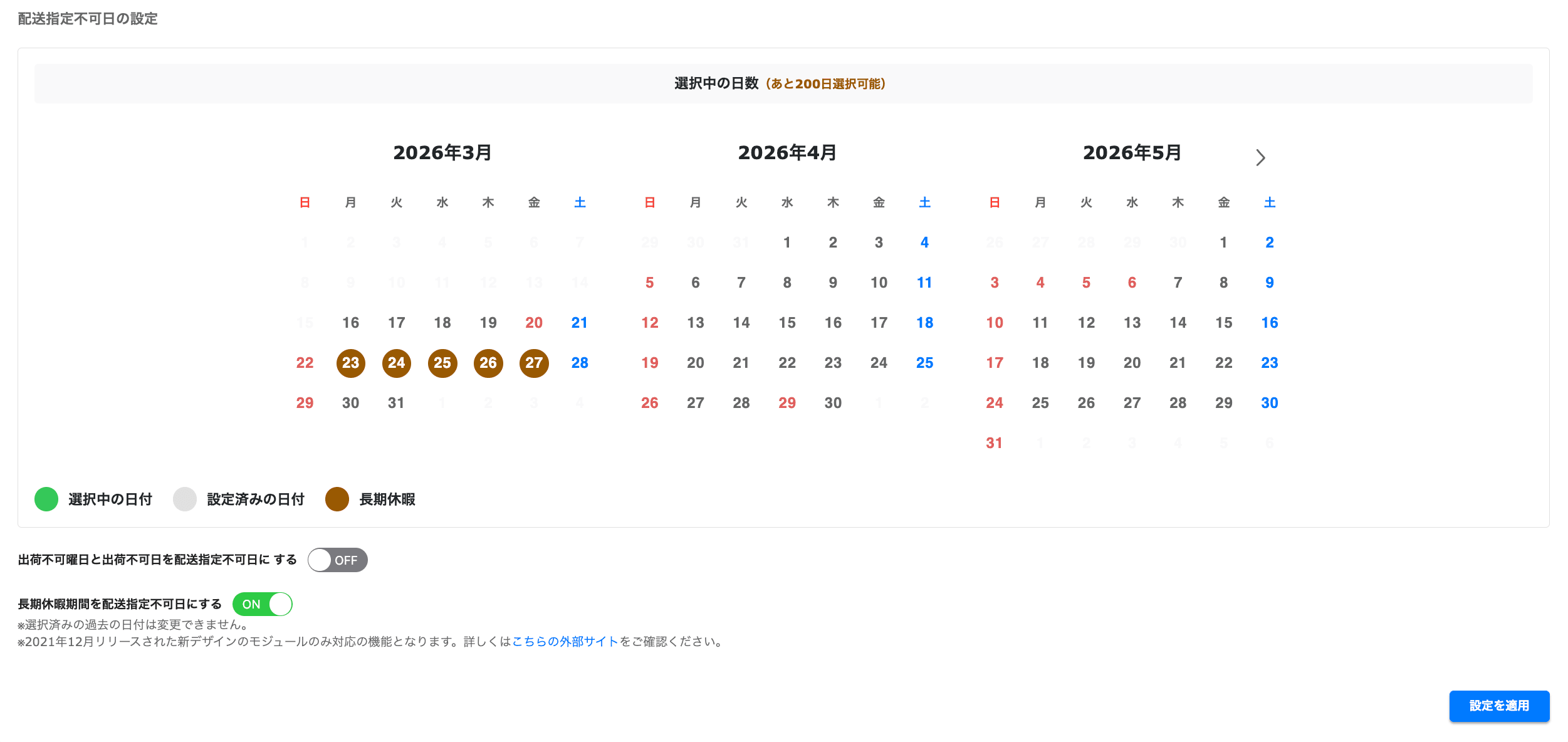
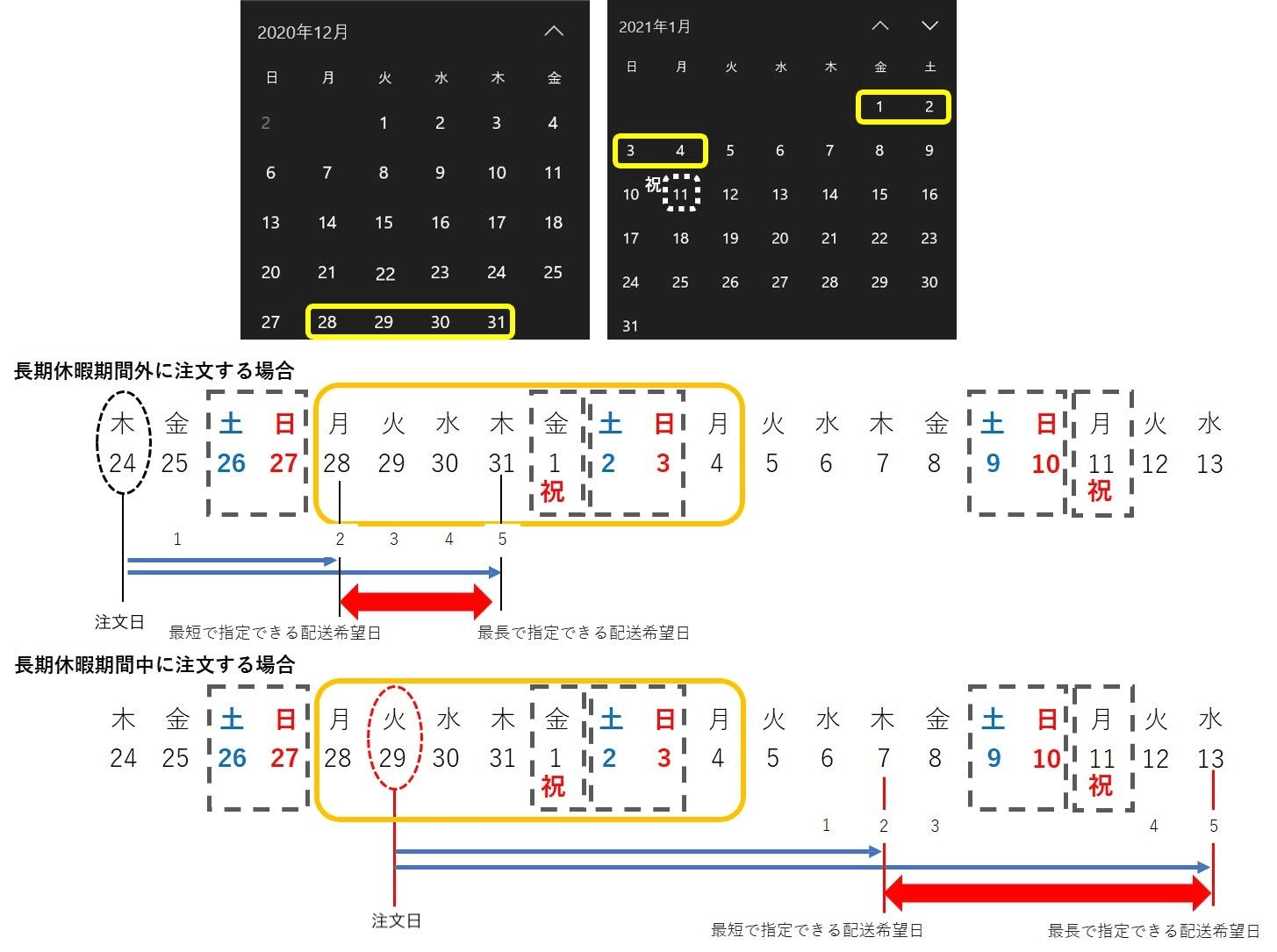
設定例3 出荷不可日・出荷準備日数を考慮して計算(出荷日基準)に設定かつ、年末年始を長期休暇期間に設定した場合
※ここではすべての注文は締め時間内に行われるものとします。
上記設定かつ年末年始休暇期間を以下のように設定した場合、配送希望日として指定できるのは次の通りです。長期休暇期間内に注文があった場合は、休暇明け2日目の営業日が1日目と計算されます。
5. 置き配達の設定
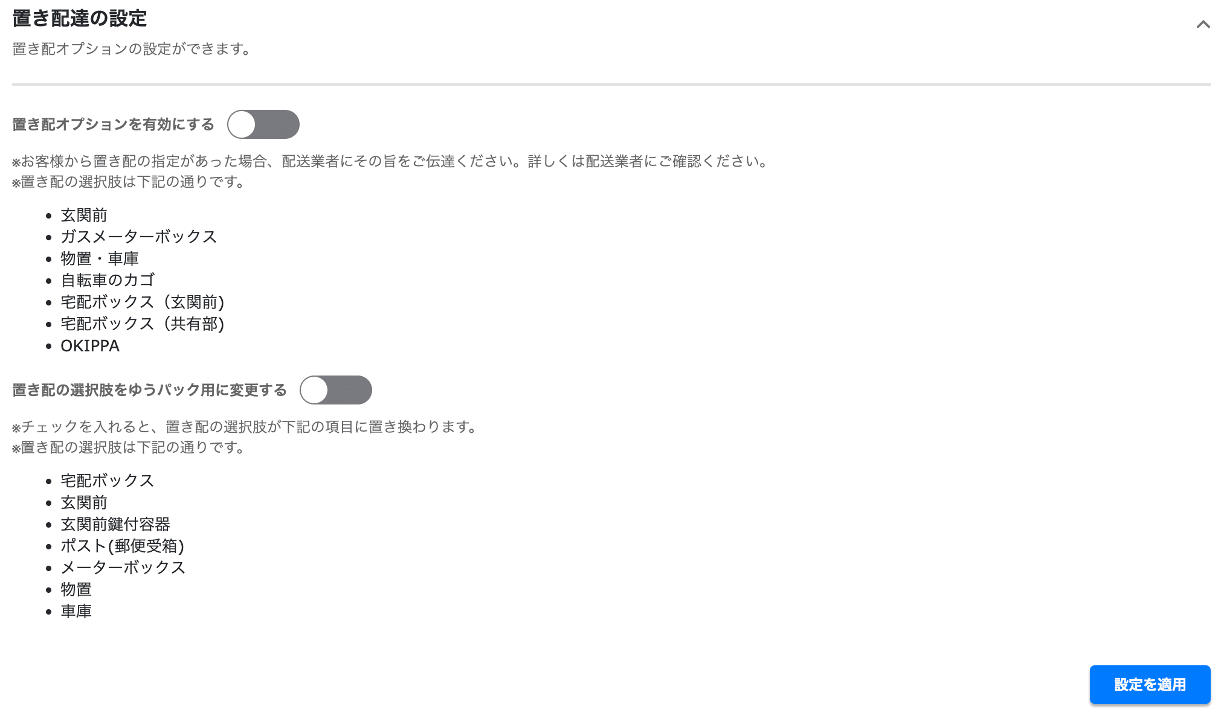
カート画面に置き配の利用という項目とプルダウンを追加することができます。
置き配達の希望を受け付ける場合は、置き配オプションを有効にするにチェックを入れてください。
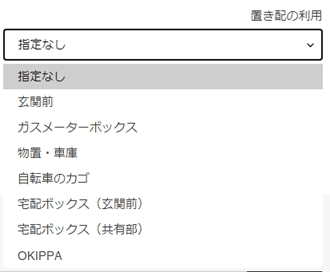
 ※カート画面のプルダウンメニュー
※置き配の項目をカスタマイズすることはできません。
6. 表示のカスタマイズ
モジュール内の各文言を、自由にカスタマイズできます。また、日付のみ/時間帯のみ指定できるようにする設定も可能です。
詳しくはこちら↓をご確認ください。
2022.4.28 モジュールの各項目の文言がカスタマイズできるようになりました。
7. 非表示のカスタマイズ
事前に配送希望日時を指定できない商品を設定しておくと、その商品がカートに含まれているときは配送日時指定モジュールが表示されなくなります。
詳しくはこちら↓をご確認ください。
2022.2.10 配送希望日時を指定できない商品を設定できるようになりました
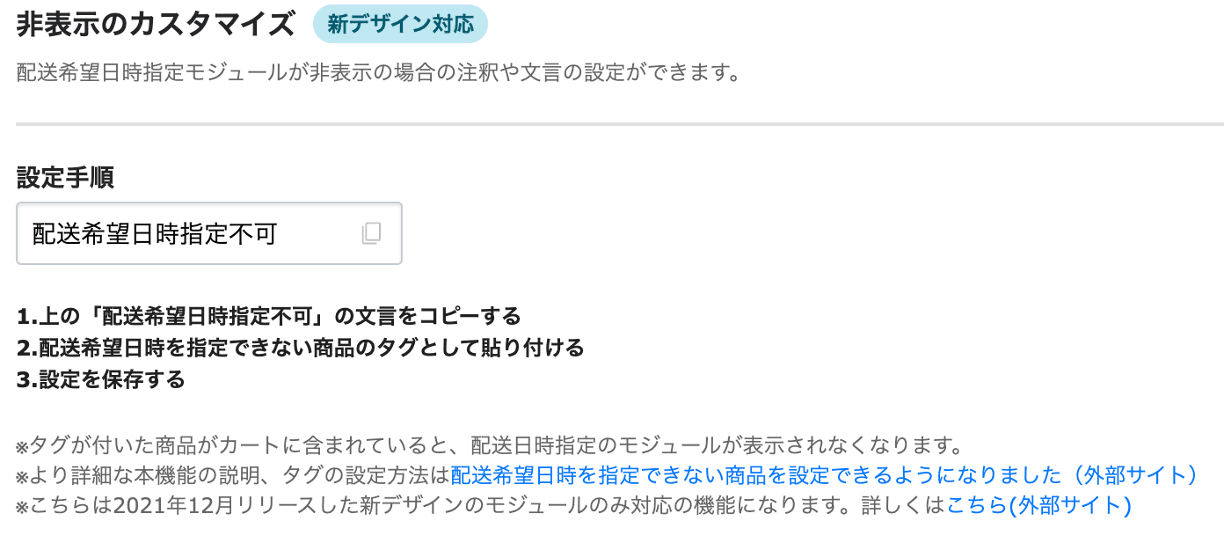
モジュール非表示時のカスタマイズ
配送希望日時指定モジュールが非表示の場合の注釈や文言の設定ができます。
詳しくはこちら↓をご確認ください。
2022.4.28 モジュールの各項目の文言がカスタマイズできるようになりました。
8. 非表示の詳細カスタマイズ ※アドバンスドプラン限定
商品タグや条件を設定することで、配送希望日時指定モジュールの非表示にする設定ができます。
詳しくはこちら↓をご確認ください。
2022.3.25 配送日時指定の可否を受け付けられる細かい条件が設定できるようになりました(アドバンスドプラン限定機能)
9. 商品詳細ページへの表示設定
各商品詳細ページに、最短お届け可能日時を表示することができます。
詳しくはこちら↓をご確認ください。
商品詳細ページに「最短お届け日」を表示できるようになりました。
10. モジュール表示制御設定
カートページの「購入」ボタンを表示するliquidに指定のコードを手動で追加することで、配送日時指定モジュールがカートページに表示されるまで「購入」ボタンをクリックを不可にします。
詳しくはこちら↓をご確認ください。
11. 商品別の配送希望日設定 ※アドバンスドプラン限定
商品タグごとに異なるリードタイムを設定できます。
詳しくはこちら↓をご確認ください。
2023.5.25 商品タグごとに配送希望日時指定モジュールで指定できる配送希望日を設定する機能を追加しました。(アドバンスドプラン限定機能)
12. 都道府県別の最短の配達希望日を設定
配送先地域ごとに異なる「最短で指定できる配達希望日」を設定できます。
詳しくは以下のリンク先をご確認ください。
※Shopify Plus/チェックアウト画面でモジュールをご利用のストア様はこちら
2024/1/17 都道府県別の最短の配達希望日を設定できるようになりました(Shopify Plusプラン対象者様向け)
※Shopify Plus以外のプラン・カート画面でモジュールをご利用のストア様はこちら
2024/2/14 Shopify Plusプランのストア以外でも都道府県別の最短の配達希望日を設定できるようになりました
13. 注文情報メタフィールド設定
注文情報のメタフィールドに「配送日時」「置き配」の項目を追加できます。
詳しくはこちら↓をご確認ください。
2023.1.27 注文情報のメタフィールドに「配送日時」「置き配」の項目を追加できるようになりました。
14. 注文情報タグ設定
購入者が指定した配送希望日が注文情報タグに登録されます。
詳しくはこちら↓をご確認ください。
2023.4.4 注文情報のタグに配送希望日、配送時間帯が登録できるようになりました。
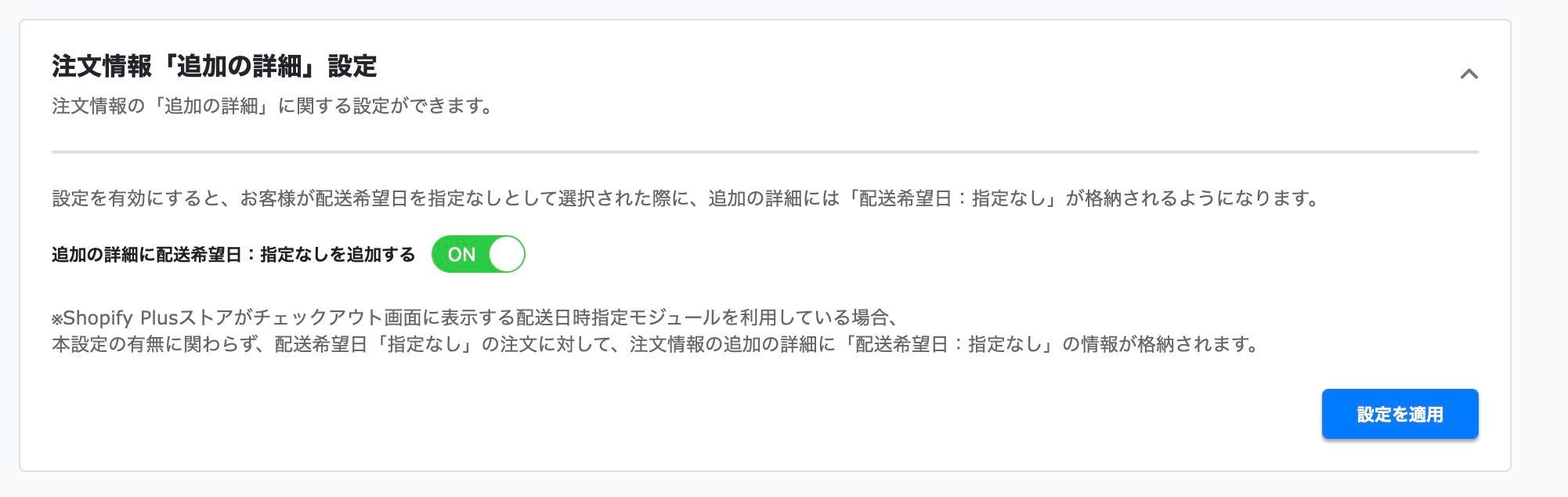
15. 注文情報「追加の詳細」設定
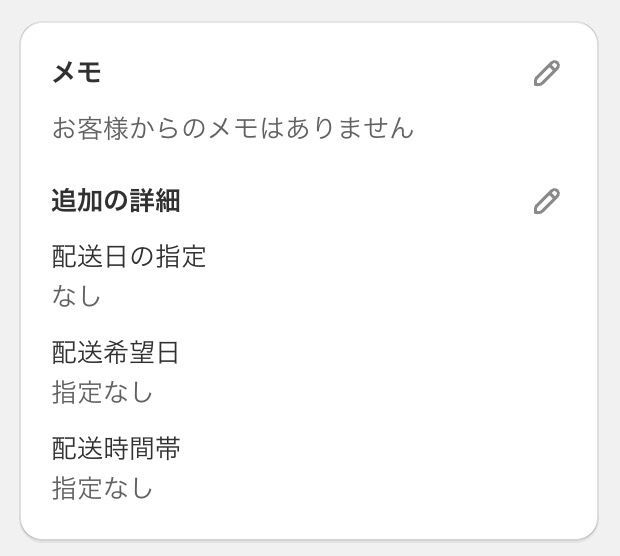
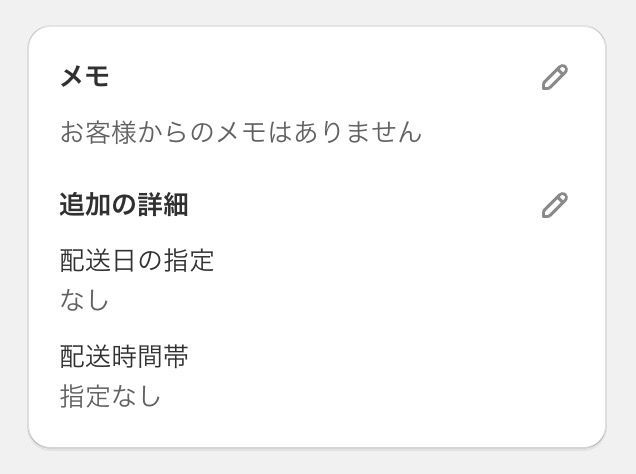
こちらをONにすると、購入者が配送希望日を「指定なし」として選択された際、注文詳細の「追加の詳細」に「配送希望日:指定なし」という項目が格納されます。後から配送日時を手動で追加する場合に便利です。
詳しくはこちら↓をご確認ください。
注文情報の追加の詳細に「配送希望日:指定なし」の情報を格納するオプション設定機能を追加しました
★ONの場合
★OFFの場合
配送希望日の表記フォーマット設定
指定された配送日時が注文データに記録される際のフォーマットを選択できます。
詳しくはこちら↓をご確認ください。
追加の詳細に格納する「配送希望日」のフォーマットを変更できるようになりました
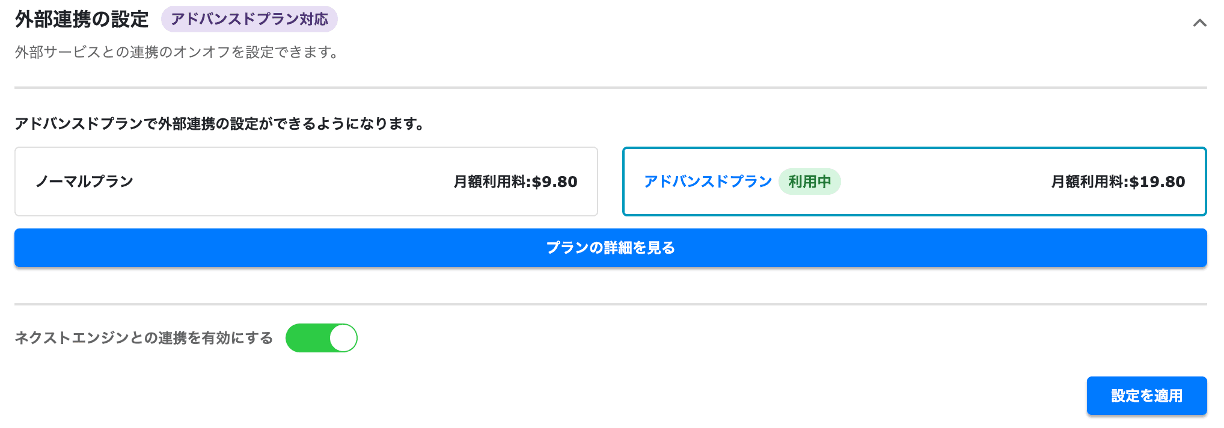
16. 外部連携の設定 ※アドバンスドプラン限定
ネクストエンジン用にデータを出力するためのフォーマットを生成できるように設定ができます。
詳しくはこちら↓をご確認ください。
2021.08.16 ネクストエンジンとの連携が可能になりました (アドバンスドプラン限定機能)
17. 配送日時指定モジュール設定 ※Shopify Plus限定
チェックアウト画面に配送日時指定モジュールを表示することができます。
詳しくはこちら↓をご確認ください。
2023.6.26 Shopify Plusプランをご利用のストア様は、チェックアウト画面で配送日時指定が可能になりました。