


ストアの配送料変更について。
配送カスタムを利用するにあたり、2つを設定いただく必要があります。
A. 配送と配達の基本プロファイルにアプリによって提供される料金を追加
B. 有効な郵便番号のロケーションを設定する
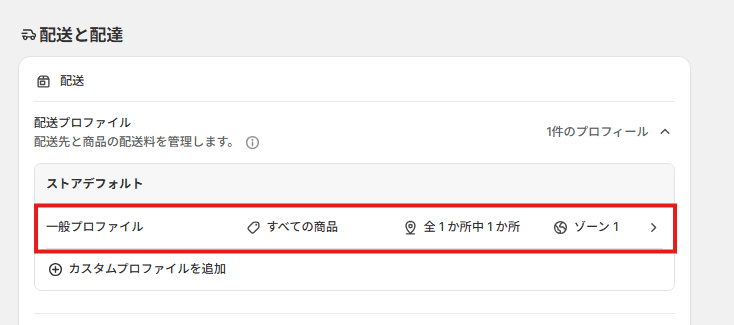
A-1.配送と配達より、一般プロファイルを押す ※配送カスタム.ampのアプリ画面にて配送料金を設定し、「適用する」ボタンを押下のうえご確認ください。
A-2.配送エリアより、Shopify側の送料設定を削除
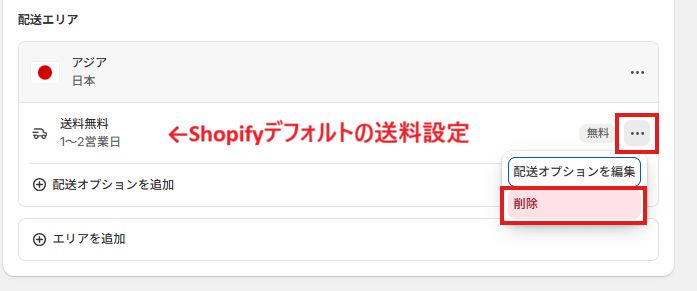
配送カスタム以外の送料設定が存在する場合、正しく動作しない場合があるため、削除します。
※Shopifyデフォルトの設定がある場合でも、配送カスタムのご利用自体は可能です。 ただし、予期せぬ挙動発生時には弊社でのサポートが難しい場合がございますので、本アプリのみで運用いただくことをおすすめいたします。
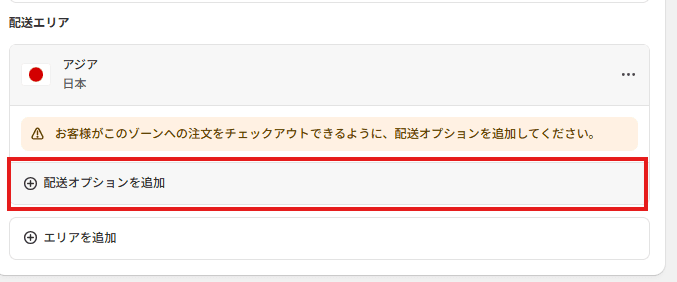
A-3.「配送オプションを追加」を押す
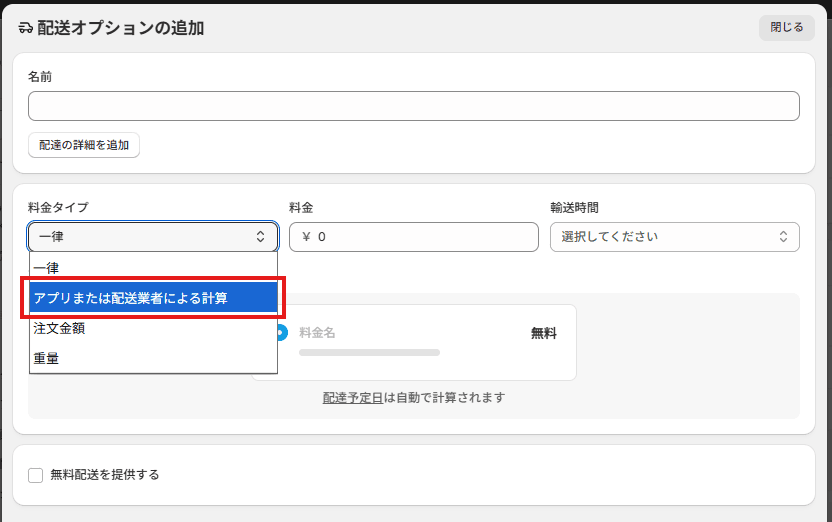
A-4.料金タイプの「アプリまたは配送業者による計算」を選択
A-5.配送サービス設定をする
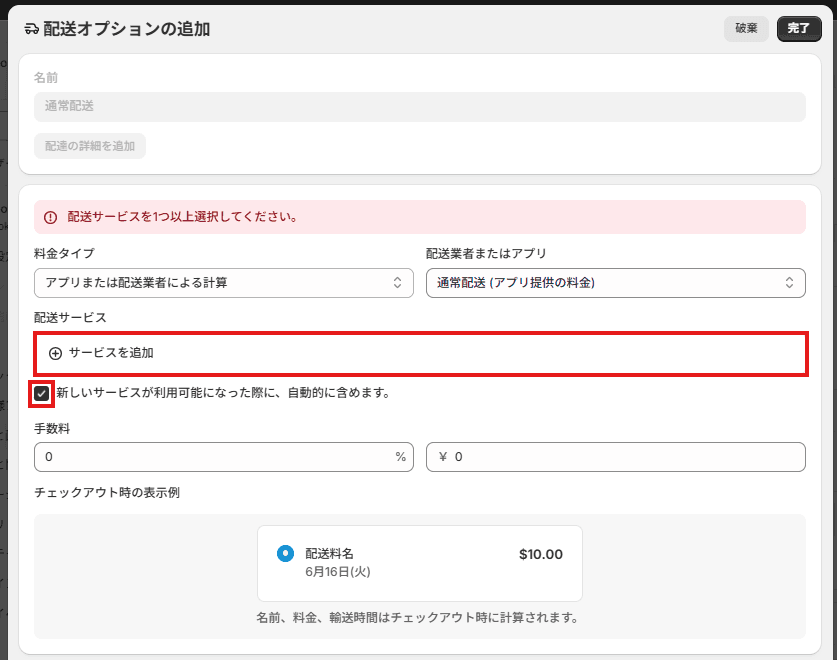
「新しいサービスが利用可能になった際に、自動的に含めます。」にはチェックを入れてください。
「サービスを追加」が表示される場合は、クリックし表示される配送方法名すべてにチェックを入れてください。
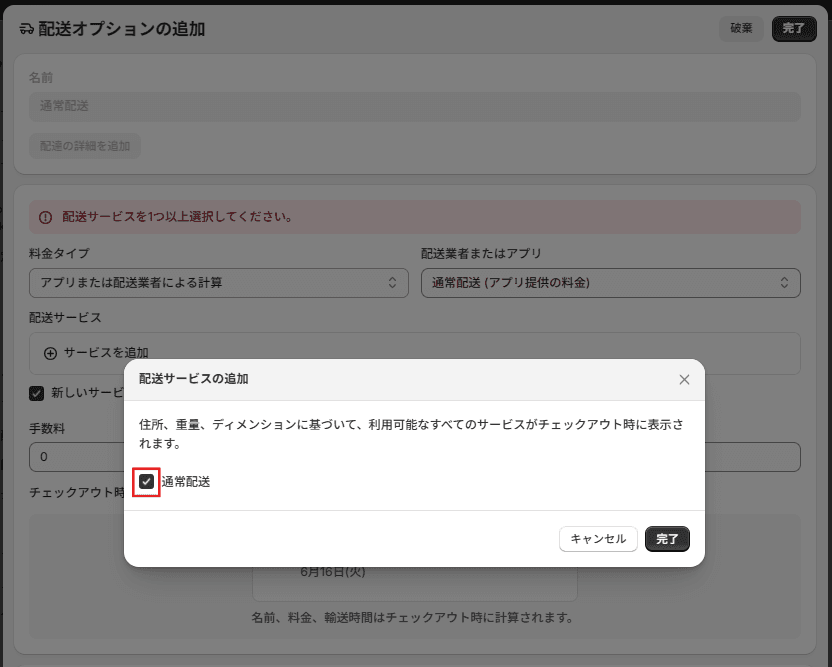
※チェックを入れないと、該当配送方法による配送料金が反映されない場合がございます。 ※こちらのチェックボックスによって、各配送プロファイルと特定の配送方法を個別に結び付ける設定方法は想定しておりません。 配送プロファイルを複数設定される場合も、それぞれ全てにチェックを入れていただき、アプリ内の設定のみでの配送方法の制御をお願いいたします。
A-6.以下のように追加されていれば完了です
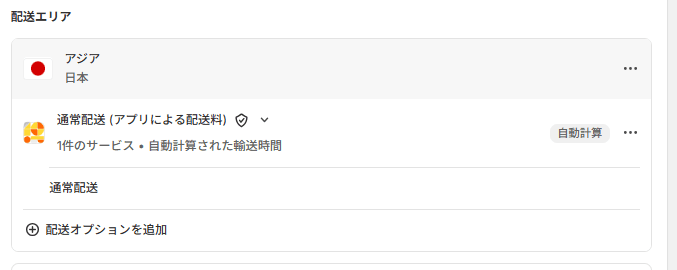
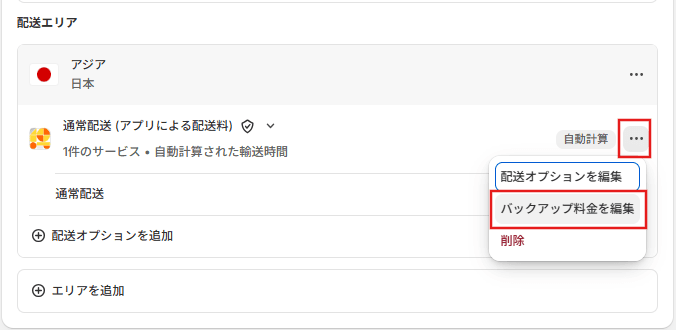
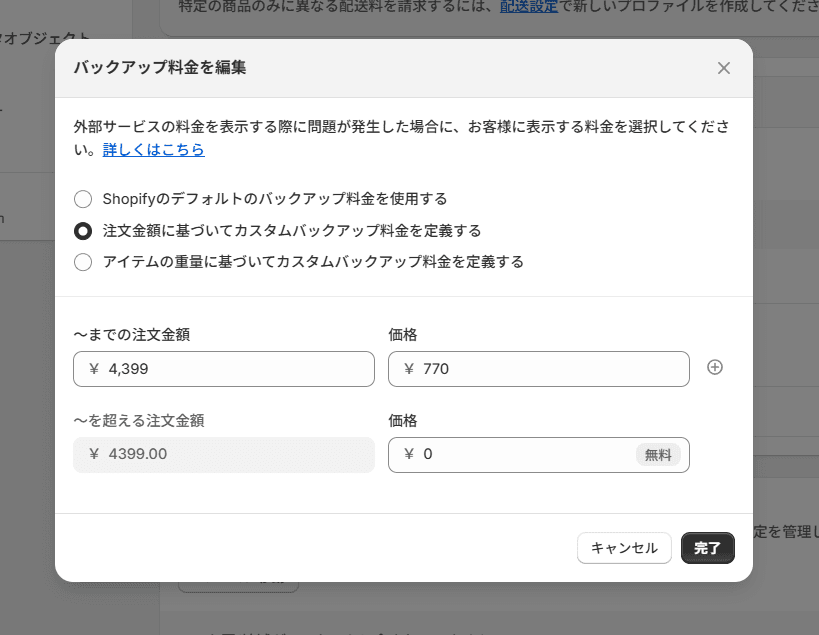
※バックアップ料金設定について 予期せぬトラブル等によりアプリが正常に応答できない場合、バックアップ料金が適用されることがございます。 初期状態では、Shopifyのデフォルトのバックアップ料金が設定されていますが、こちらから注文金額や重量ごとにカスタム設定することも可能です。 アプリをご利用の際は、あらかじめバックアップ料金の設定をご確認・ご検討いただくことを推奨いたします。
また、配送カスタムのご利用にあたり、上記の他、ロケーションに有効な郵便番号を設定しておく必要があります。
もし有効な郵便番号を設定していない場合、以下の手順によりご設定ください
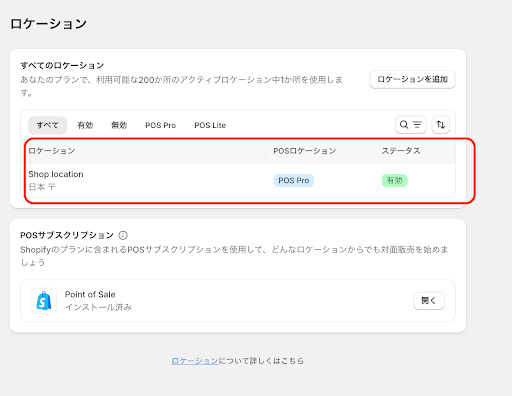
B-1.管理画面のロケーションより、任意のロケーションを選択
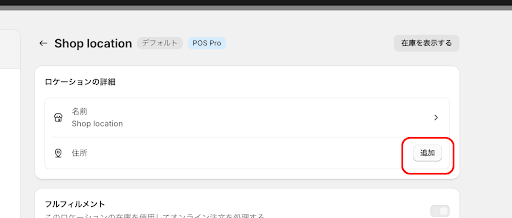
B-2.住所の「追加」を押す
B-3. 有効な郵便番号を入力して「保存」を押す
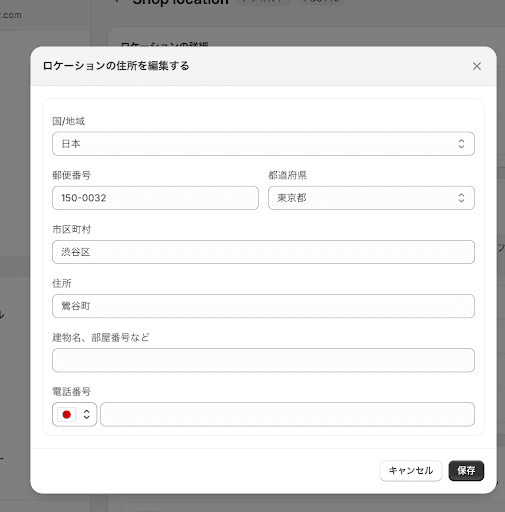
郵便番号、都道府県名、市区町村名まで正しく入力された状態でないとアプリ料金が反映されませんので、ご注意ください。


