



チケット画面に独自の説明文を表示する方法
「チケット&予約管理.amp」の管理画面から、購入者側のチケット画面に表示される説明文を編集できます。 イベントや会場に合わせた案内文・注意事項などを、チケットに表示することが可能です。
編集できるのは以下の2か所です。
・チケット一覧画面:商品名(バリエーション名)の下に表示する説明文(初期値は空欄です)
・チケット使用画面:チケットを使用する ボタンの下に表示する案内文(初期値は「この画面をスタッフに提示しながらボタンを押してください」です)
💡年間パスポートの画面は対象外となっております。
■設定方法
1. アプリ管理画面 > チケット商品一覧 を開きます。
2. 対象商品の チケット画面 列にある鉛筆アイコンをクリックします。
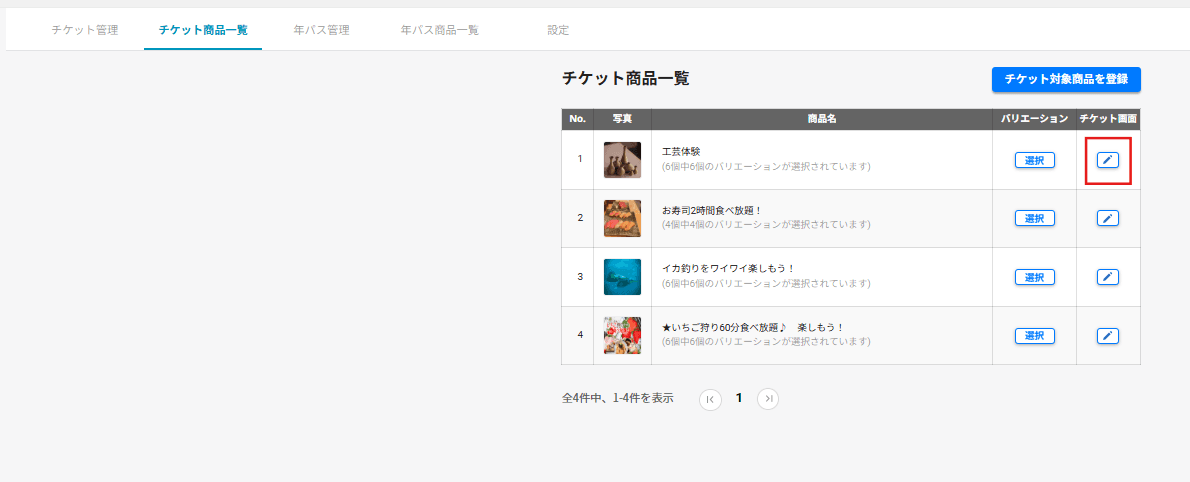
3. ① チケット一覧画面 ・ ② チケット使用画面 のテキスト欄に、表示したい文言を入力します。
編集しながら、画面右側のプレビューで表示を確認できます。
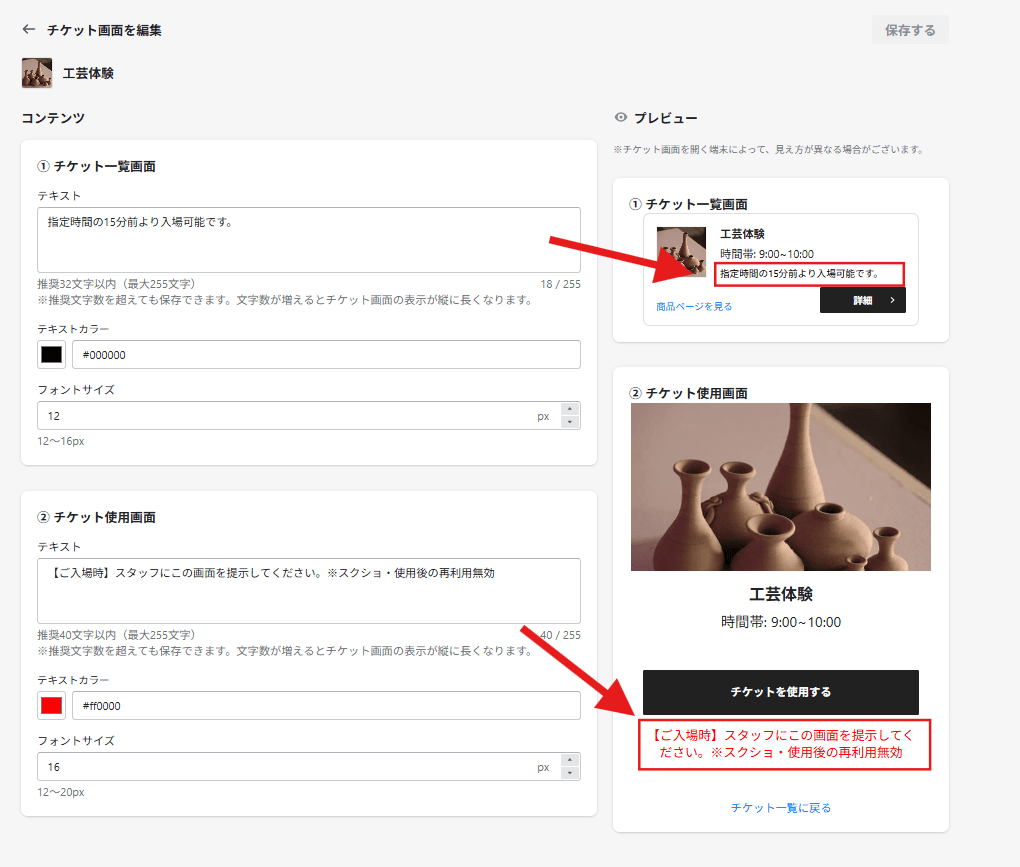
・テキスト:①②とも255文字まで入力できます。文字数の目安は、①が32文字以内、②が40文字以内です。目安を超えても保存できますが、文字数が増えるとチケット画面の表示が縦に長くなりますのでご注意ください。
・テキストカラー:初期値は黒(#000000)です。カラー見本から選択するか、カラーコードの入力で変更できます。
・フォントサイズ:初期値は①②とも14pxです。①は12〜16px、②は12〜20pxの範囲で設定できます。
💡テキストを空欄のまま保存しても問題ありません。その場合、チケット画面に説明文は表示されません。
💡チケット画面を開く端末によって、プレビューとは見え方が異なる場合がございます。
4. 画面右上の 保存する をクリックします。「保存しました」と表示されたら完了です。
💡 保存する がクリックできない場合は、テキストが255文字を超えているか、テキストカラーが「#」に続く6桁の16進数の形式になっていない可能性がございます。入力欄のエラー表示をご確認ください。
■ご注意点
設定は商品ごとの保存となり、同じ商品のバリエーションには共通で適用されます。 バリエーションごとに異なる内容を設定することはできません。
編集した内容は、これから発行されるチケットだけでなく、すでに購入済み・使用済み・キャンセル済みのチケットにも反映されます。 なお、使用済み・キャンセル済みのチケットでは、①チケット一覧画面の内容のみが確認できる状態となります。