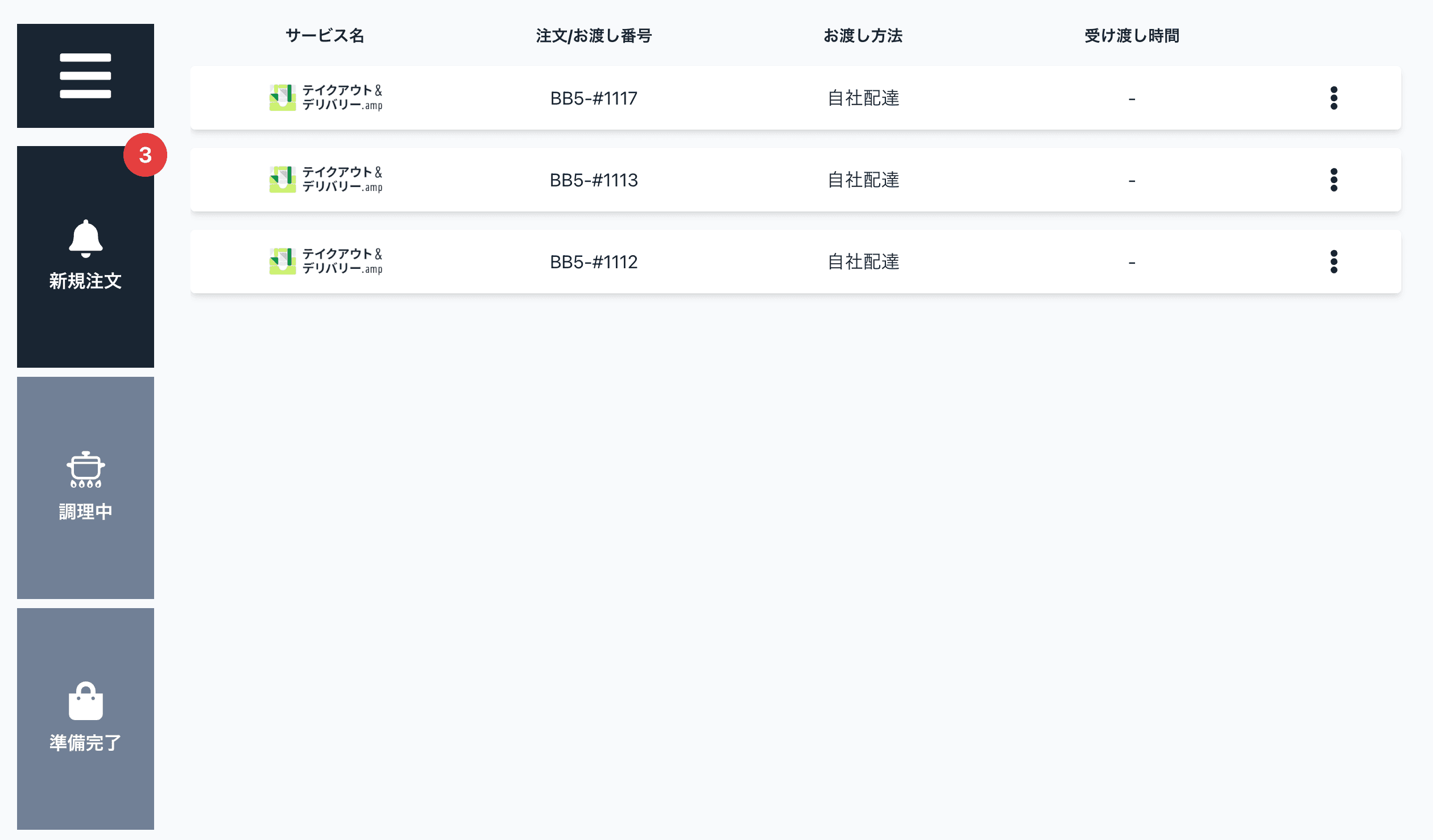


camel連携設定方法について
camel連携
camel
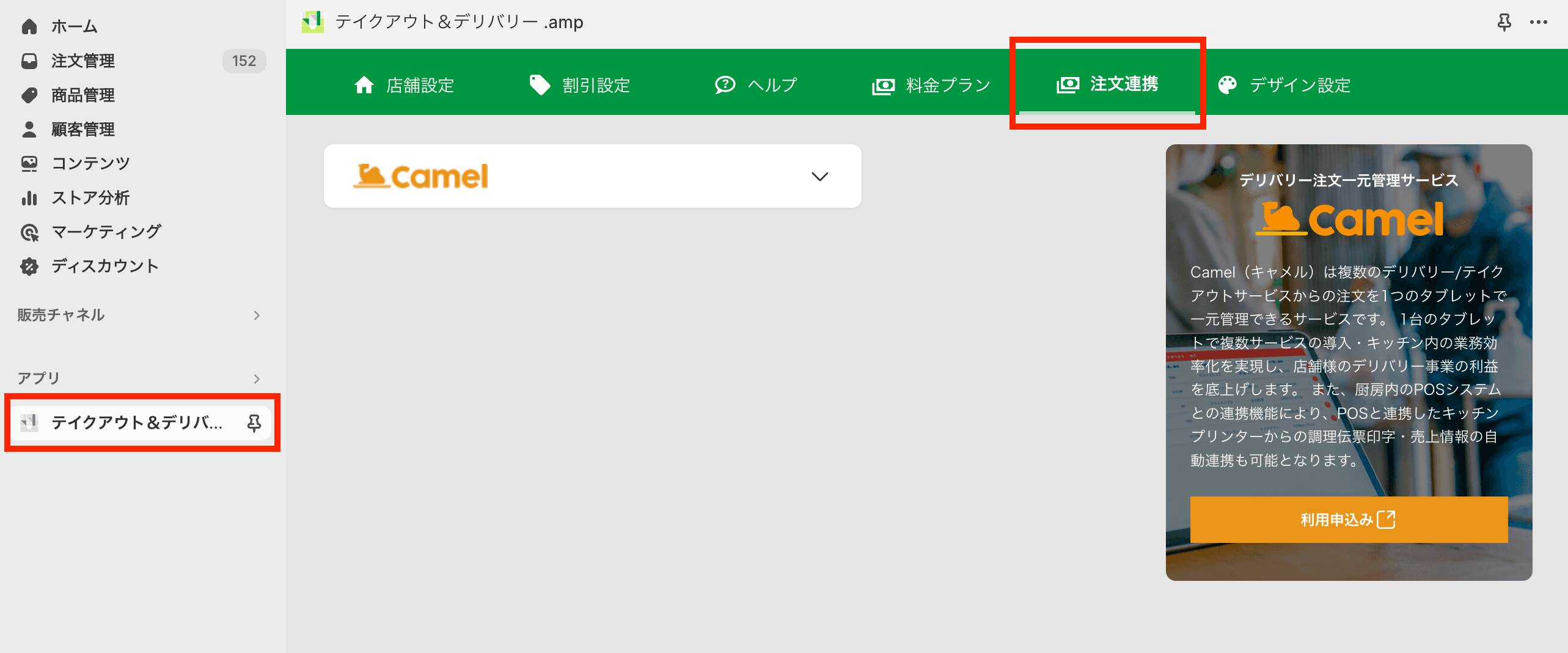
1-1.アプリ管理画面を開く
Shopify管理画面のアプリ管理 > テイクアウト&デリバリー.amp > 連携設定 をクリックします。
1-2. camel側のアカウントがない場合は契約をします
1-3. camel側の管理画面上で確認できる拠点IDを準備しておきます(※camel契約完了後確認可能)
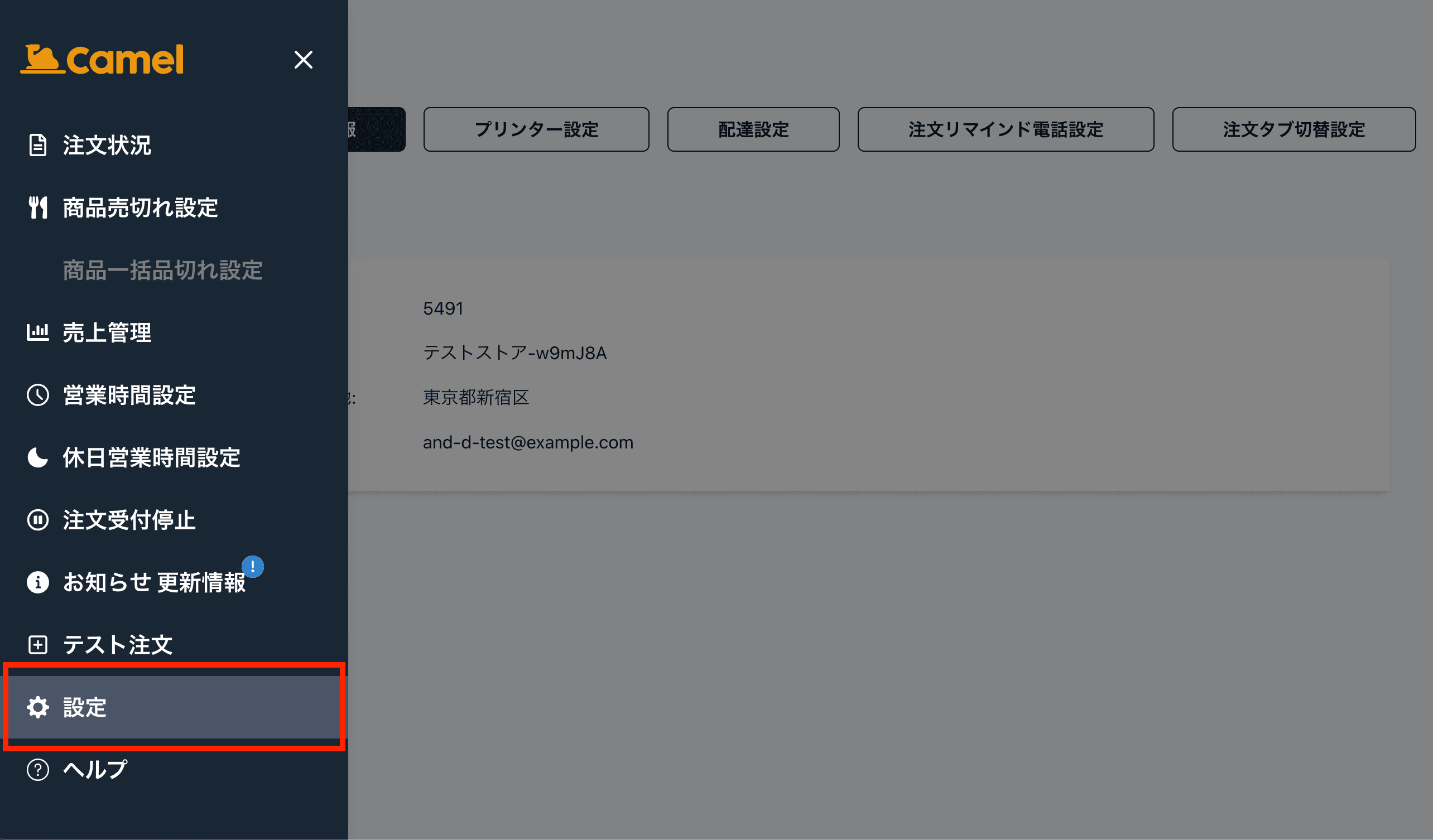
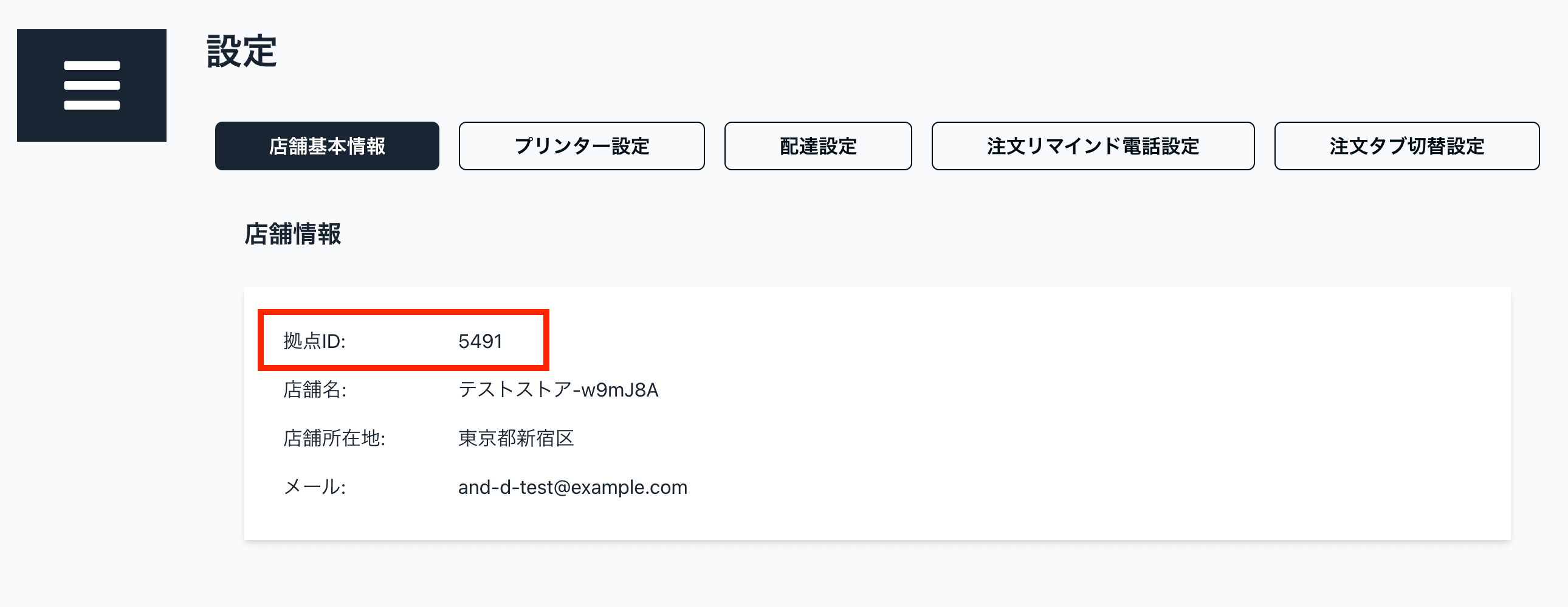
・ 手元にメモしておいてください
1-4. テイクアウト&デリバリー.amp から、注文連携の設定を行います
1. 注文連携ページに入り、Camel API利用申請ページへをクリックします
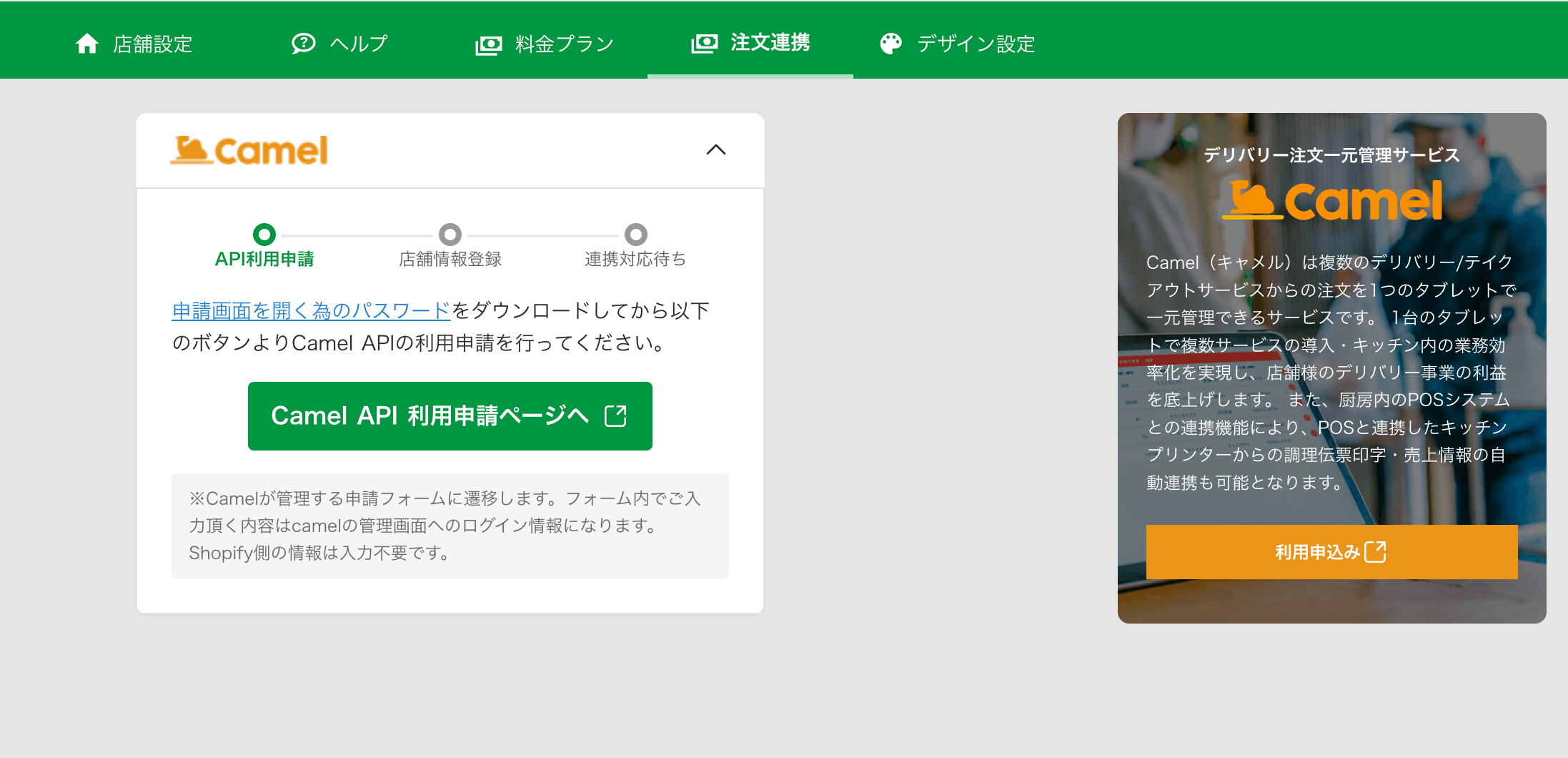
2. アクセスするためのパスワードを以下のリンクからダウンロードし、手元でコピーしておきます
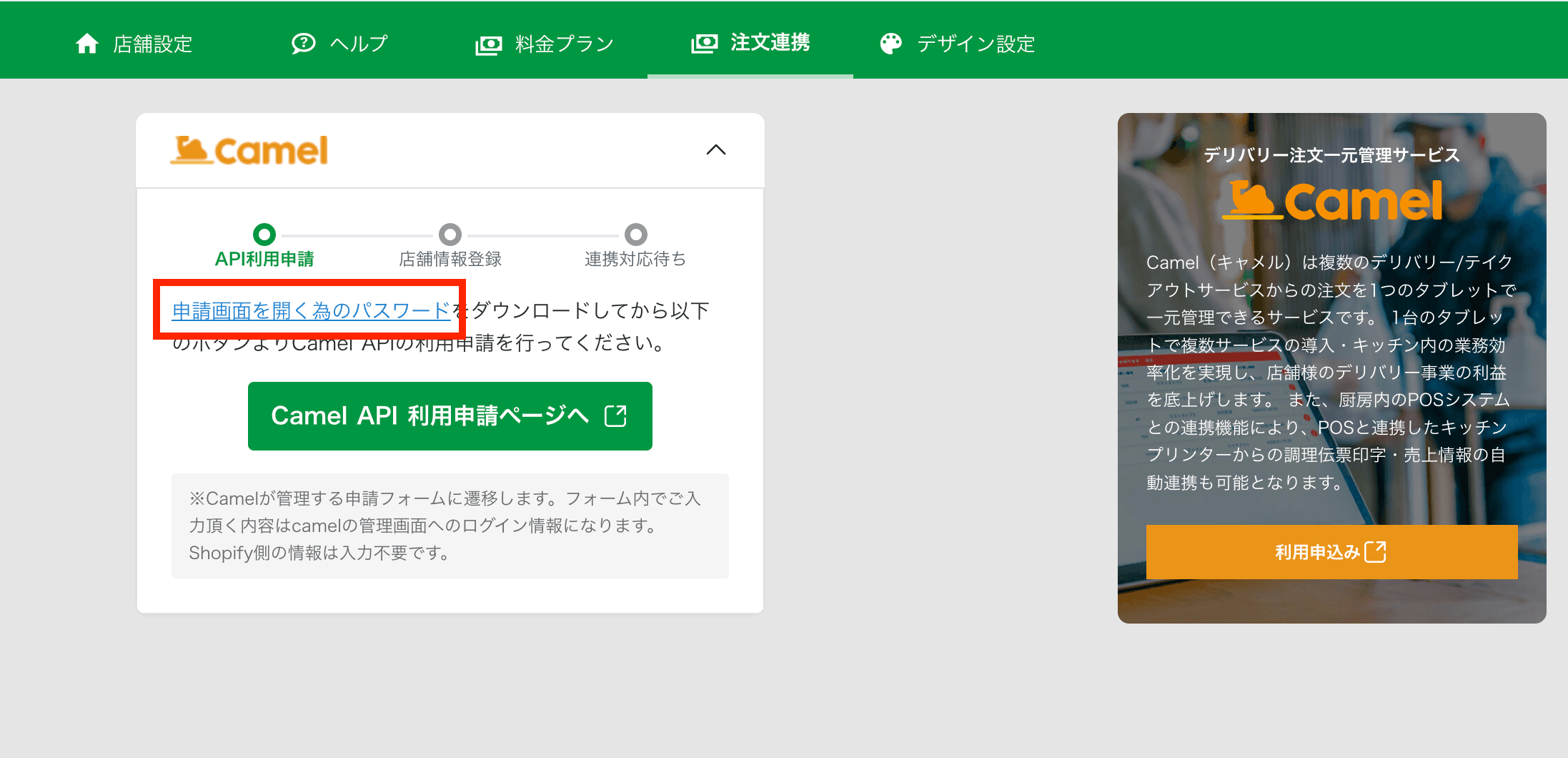
💡 一度「Camel API 利用申請ページへ」のボタンを押すと、API利用申請の画面に戻ってくることができなくなりますのでご注意ください
3. camelが提供しているAPIの利用申請フォームに飛ぶので、2でコピーしたパスワードを入力し、フォームにアクセスします
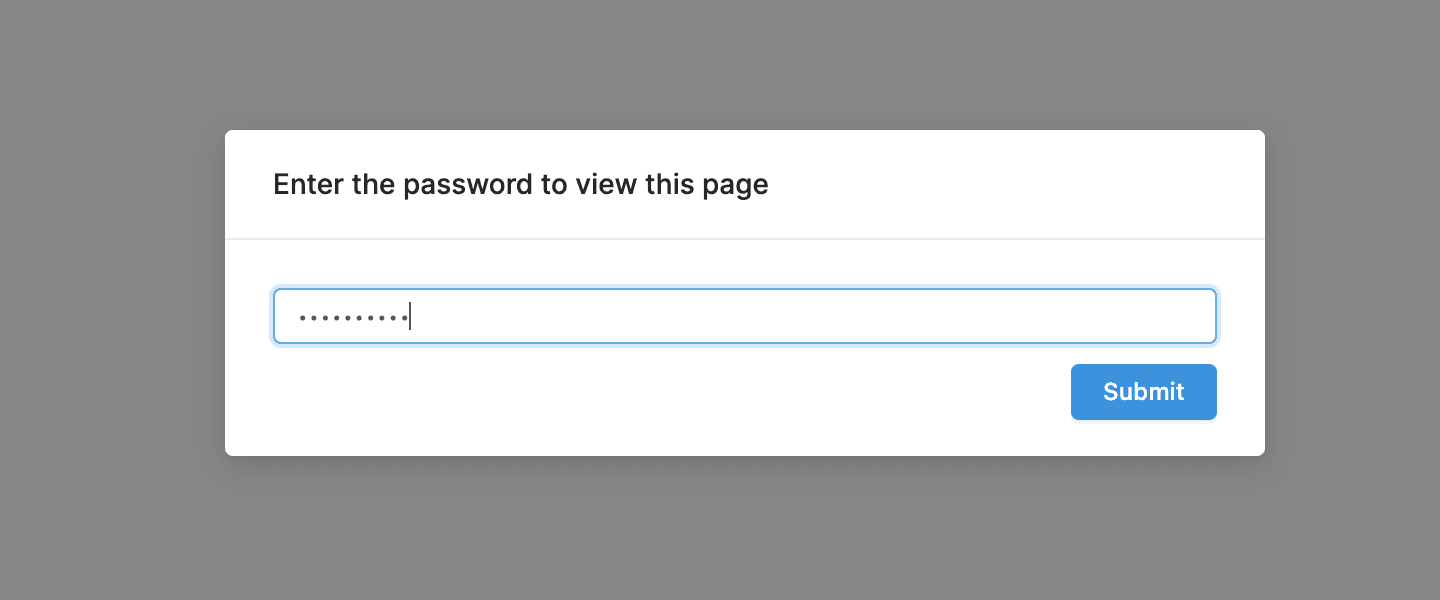
4. 以下のフォームへ、camelへのログイン情報などを入力して「Submit」を押します(camel側に提供している情報の入力画面になります)
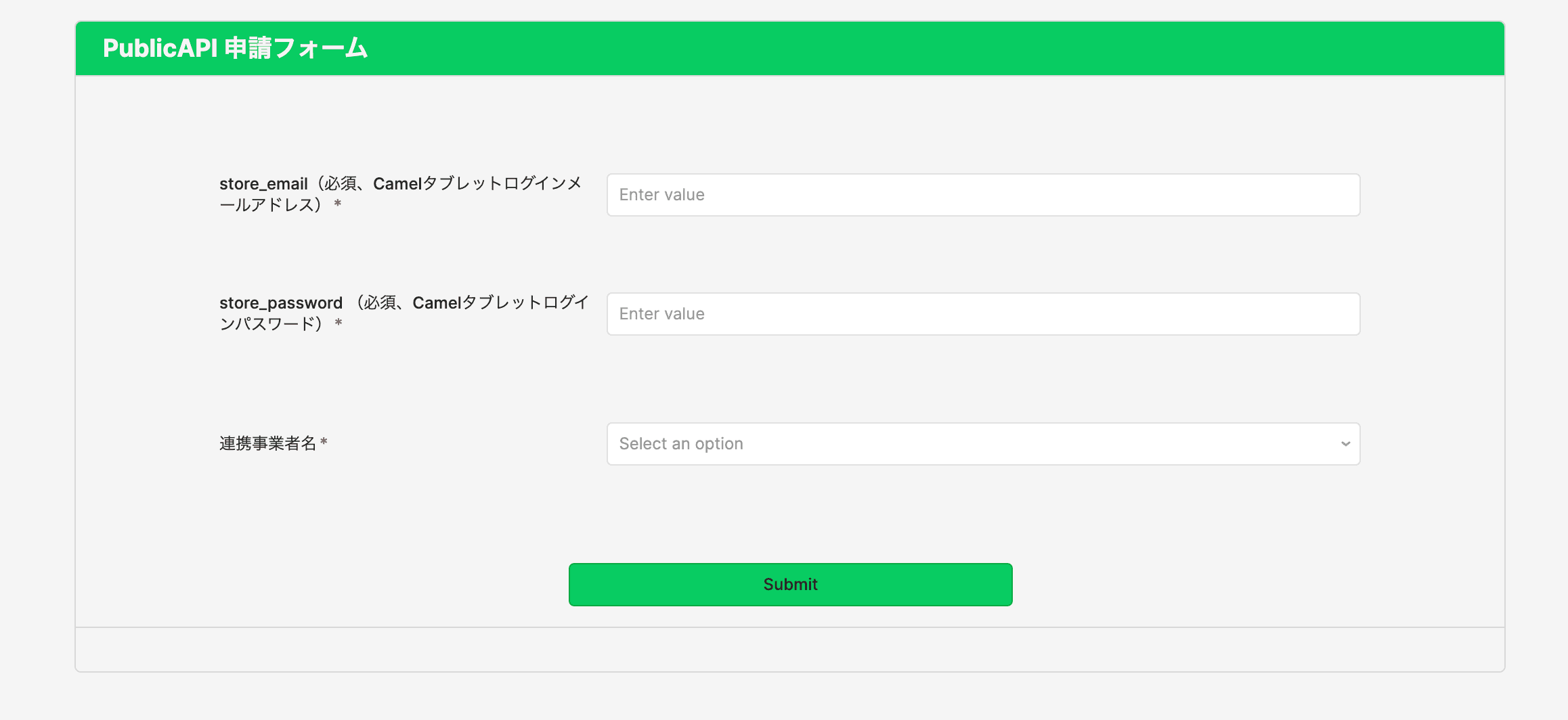
💡 一度フォームを開くと、テイクアウト&デリバリー.ampのアプリ上からは再度フォームを開くことができなくなりますのでご注意ください
5. 連携する店舗情報の登録を行います(以下の情報を入力します)
a. 店舗名:任意の店舗名を入力します

b. 拠点ID:手順1-3で控えておいたIDを入力します

c. 連絡用メールアドレス:Camel側から連携準備完了の連絡が入るので、確実に連絡が取れるメールアドレスを入力してください

d. ※店舗ID:自動採番されるので入力不要です
    ⅰ. 「店舗情報の登録」ボタンをクリックします
         →ボタン押下時、入力された情報がcamel側に連携され、camel側で環境の準備を行いますので、camel側から連携準備完了の連絡が上記の連絡用メールアドレスに入るまでアプリの設定の進行はお待ちください

    ※Camel側に送信されるメールの内容イメージ

    テイクアウト&デリバリー.ampより、注文連携の新規申し込みが入りました。
                内容をご確認ください。
                ==========

                ・店舗名: テイクアウト&デリバリー本番テスト用店舗
                ・拠点ID: 10558
                ・店舗ID: 2762
                ・店舗メールアドレス: thuytt@demetio.com
                ・webhook URL: https://takeout-delivery.herokuapp.com/api/order-provider/camel/a0d9819c456947674a4e0356dbc93efd2ca2

                ==========

                よろしくお願いいたします。

                ---
                テイクアウト&デリバリー.amp


e. camel側の対応を待つ(1~2営業日目安)
    ⅰ. 「support@tacoms-inc.com」から連絡用メールアドレスに作業完了の旨の連絡が入ります
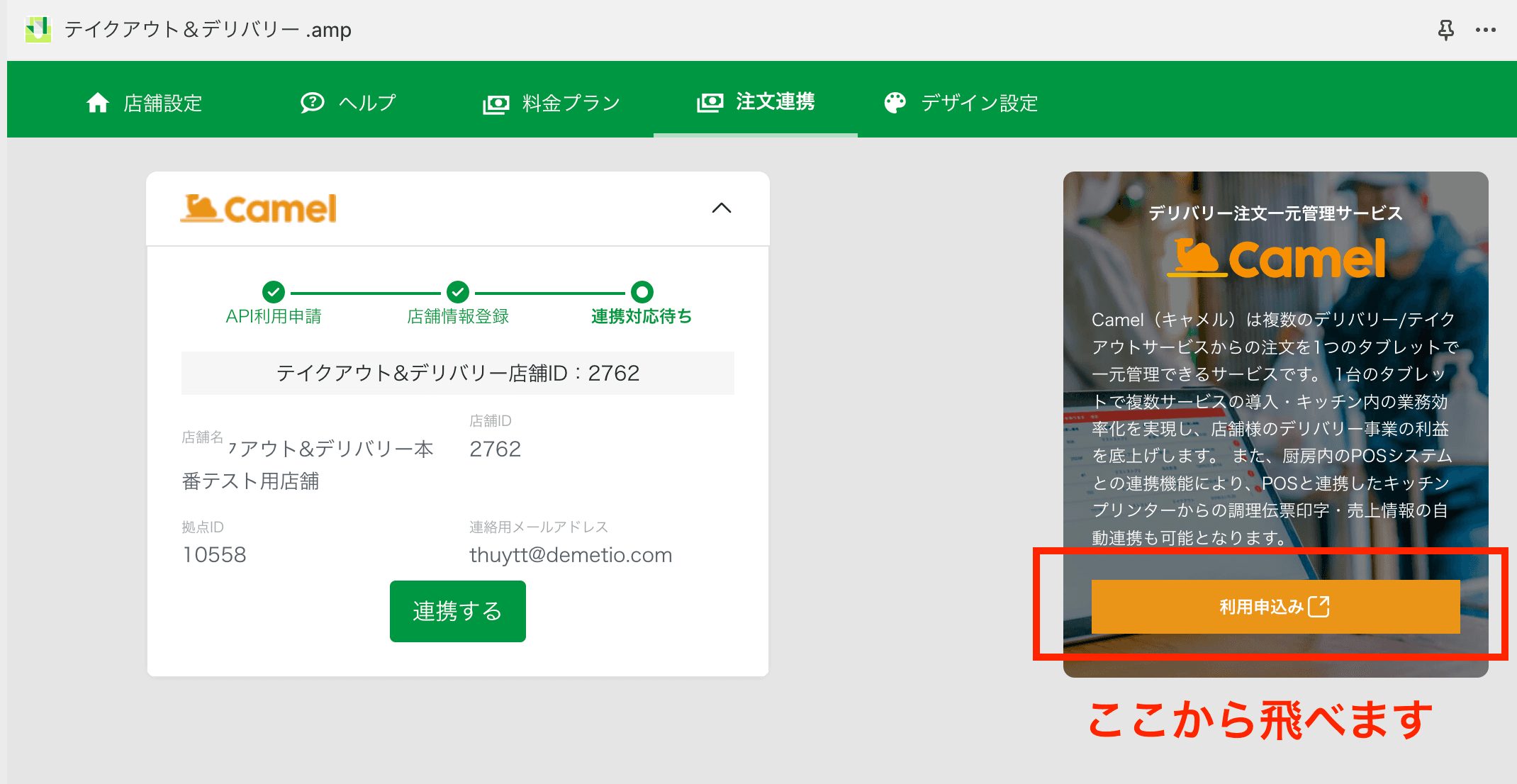
6. Camelから準備完了の連絡が入ったら、「連携する」ボタンを押します
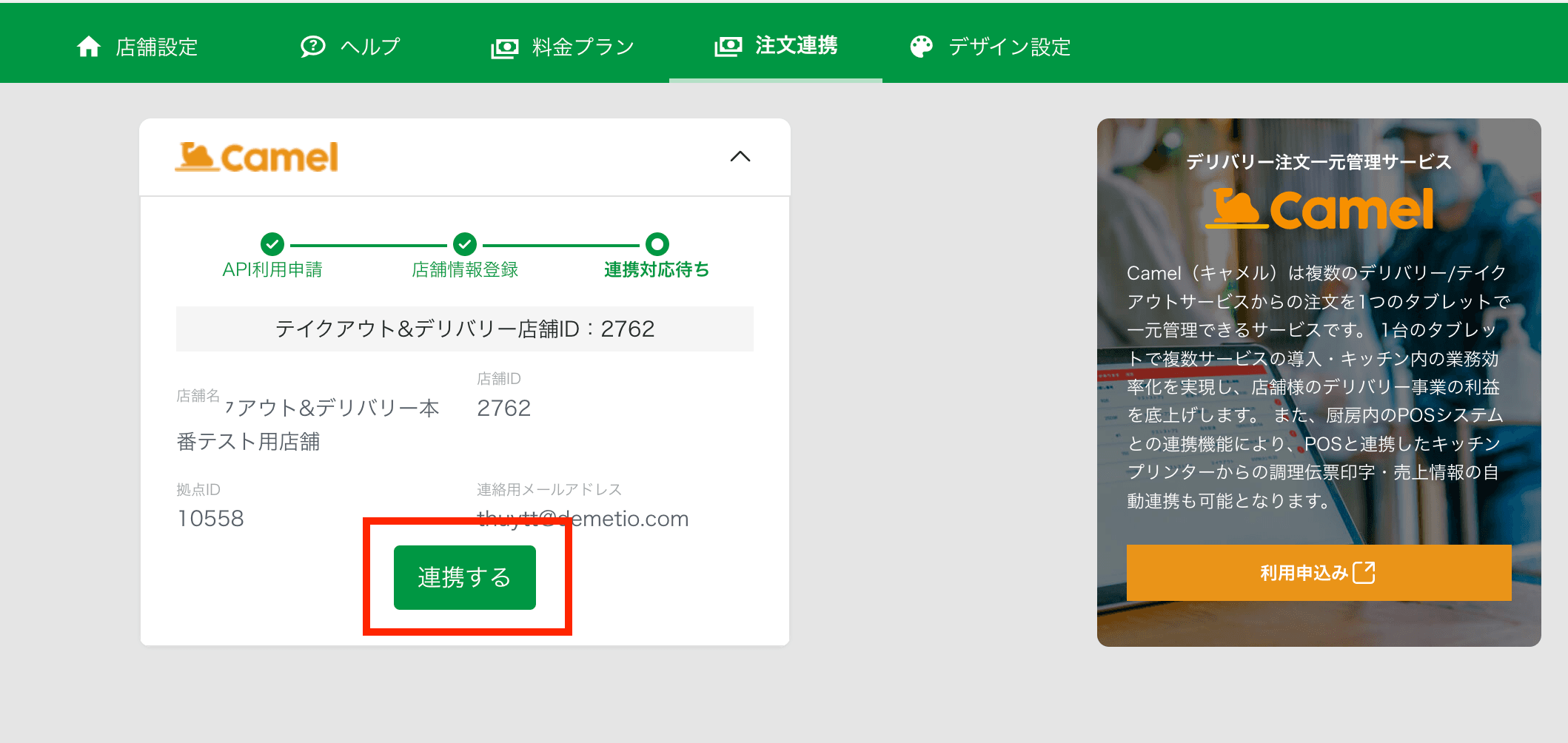
これで連携の設定は完了です🎉
実際に注文をしてみて、連携されているかのテストを行なってください。