


割引設定方法について
ディスカウントの設定を行うことが可能です。
※ADVANCEDプランのみ
1-1.割引の作成をする
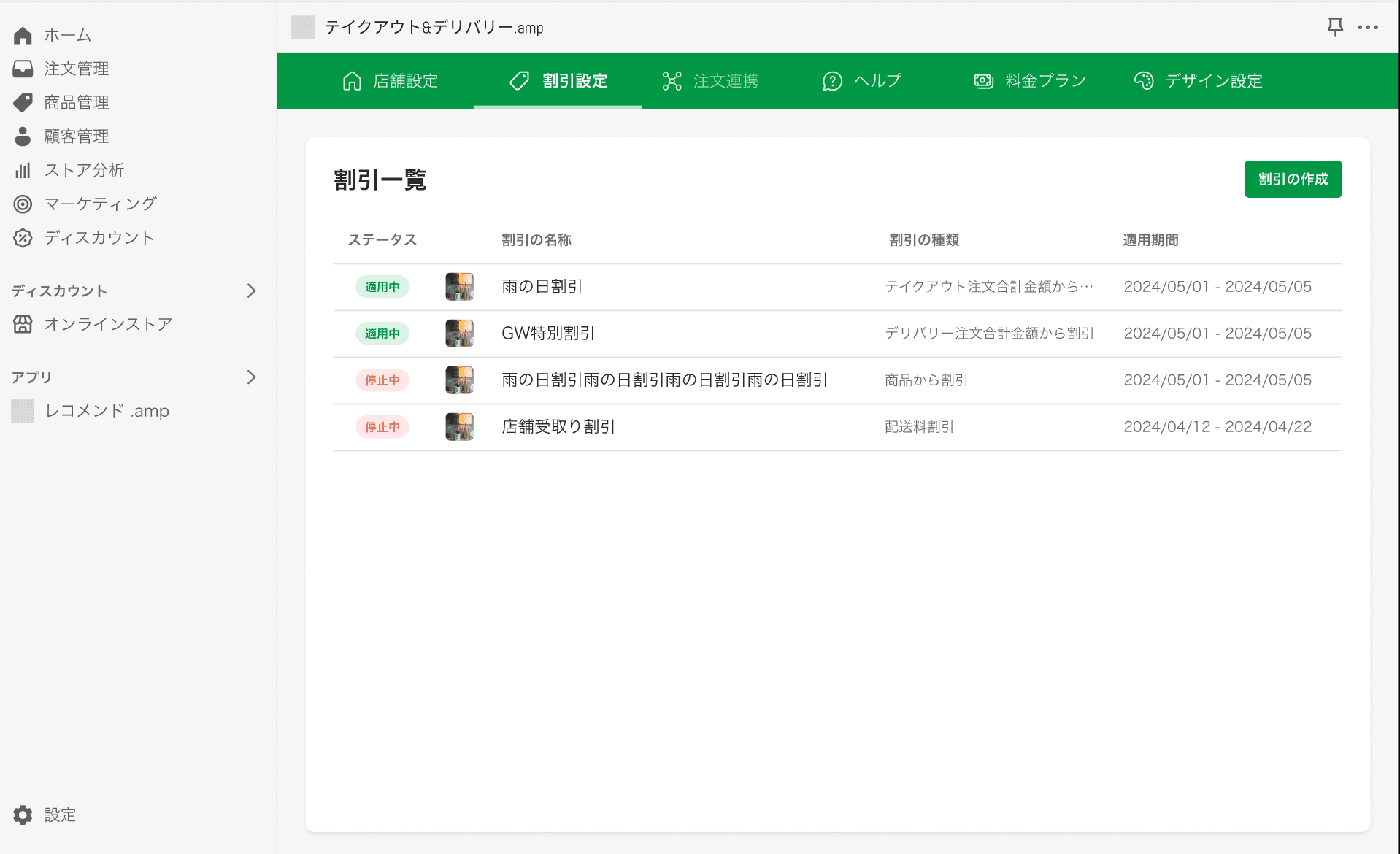
テイクアウト&デリバリー.amp > 割引設定 > [割引の作成] をクリックして割引を新規作成します。
1-2. 割引の設定をする
割引の設定をしていきます。
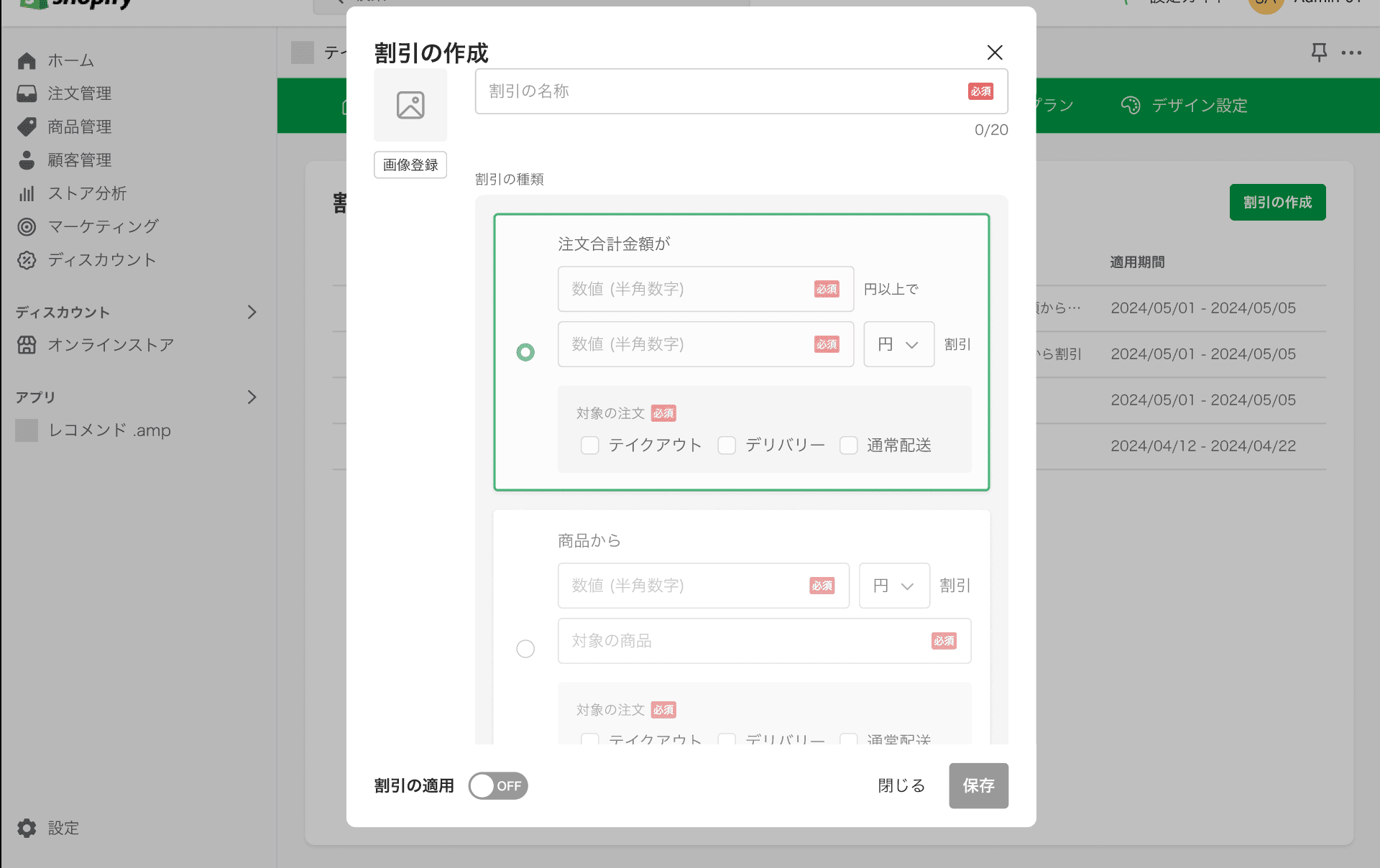
・ 割引の名称を入力します。
・ 【任意】アイコンの登録をします。
◦ 画像は10MB以下、対応拡張子はjpg, png, svg、なるべく正方形で作成したものをご利用ください。
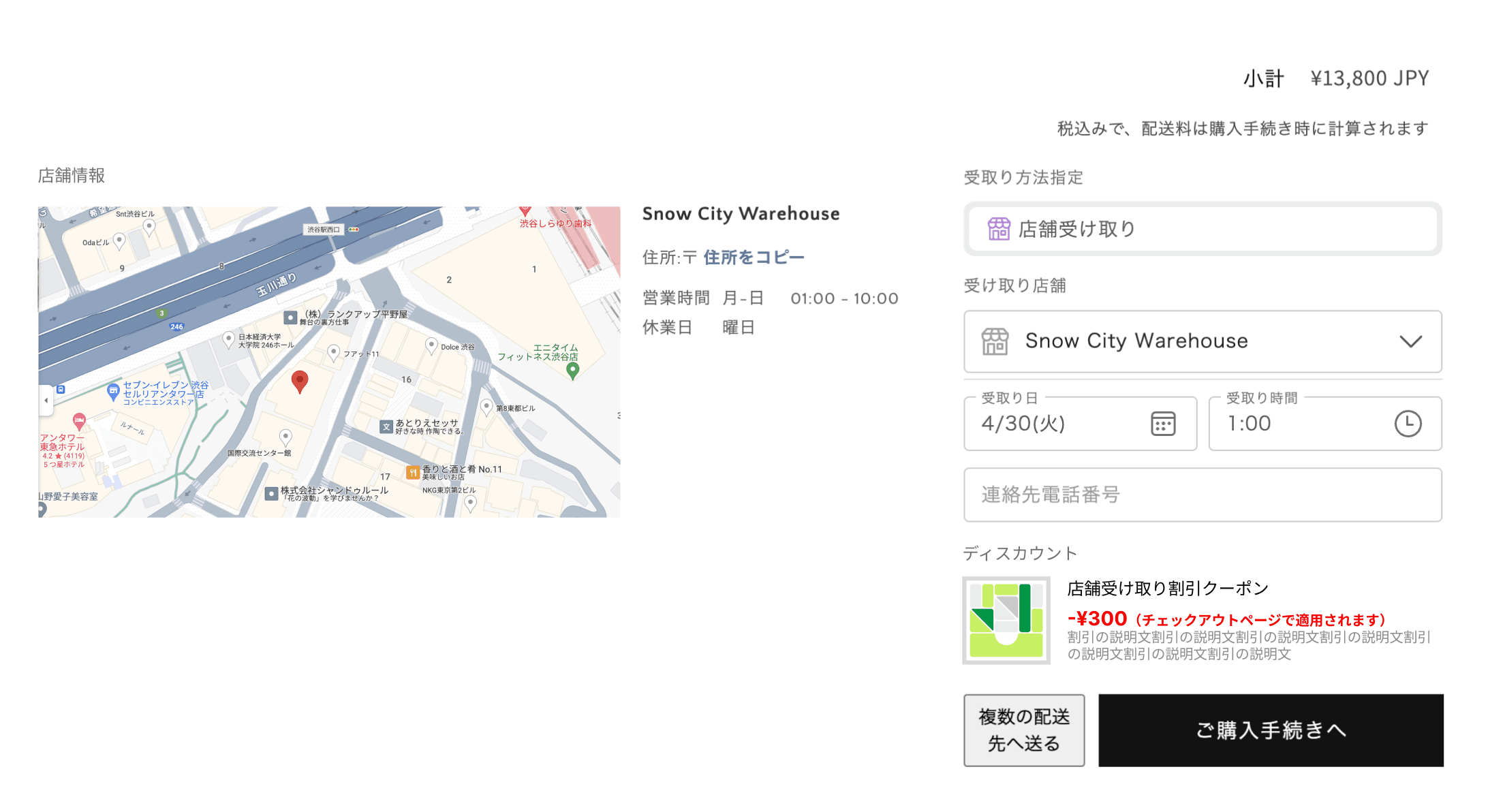
登録した画像はエンドユーザーにはこのように表示されます
・ 割引の種類を選択します。
◦ 「注文合計金額」からと、「指定商品」からの2種類から選んで割引設定が可能です。
◦ それぞれ金額(円)または割合(%)でのお値引き額の設定が可能です。
【「注文合計金額」からの場合】
◦ 割引を適用する最低注文金額を、「注文合計金額が[ ]以上で」のテキストボックスに入力します。
◦ その下のテキストボックスには、実際に割引する金額または割合を入力します。
◦ 最後に「対象の注文」として適用したい注文方法にチェックを入れます。
【共通設定】
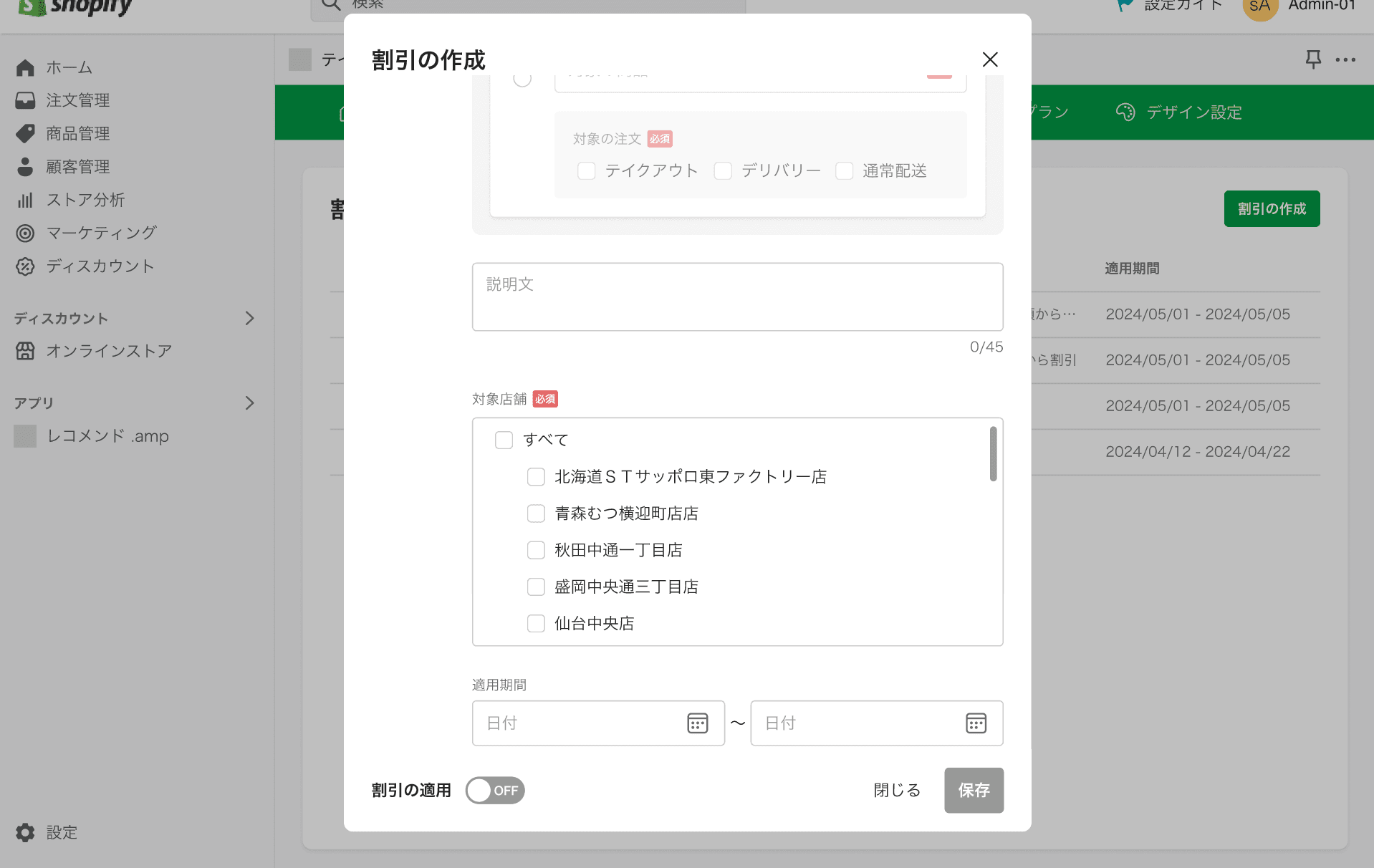 ◦【任意】割引の説明文を記入します。
◦ 割引の対象とする店舗にチェックを入れます。
※複数の店舗にテイクアウト/デリバリー/通常配送の設定をしている時のみ選択肢に複数の店舗が表示されます
◦ 割引の適用期間を入力します。
※終了の期日を定めない場合は、終了日を空白にしたままにしてください。
◦ 最後に、割引の適用を始める場合は、左下最下部の[割引の適用]をONにしてください。
※OFFのまま保存をしても割引は適用されません。
◦ 右下最下部の[保存]ボタンをクリックし、保存して終了です。
【「商品」からの場合】
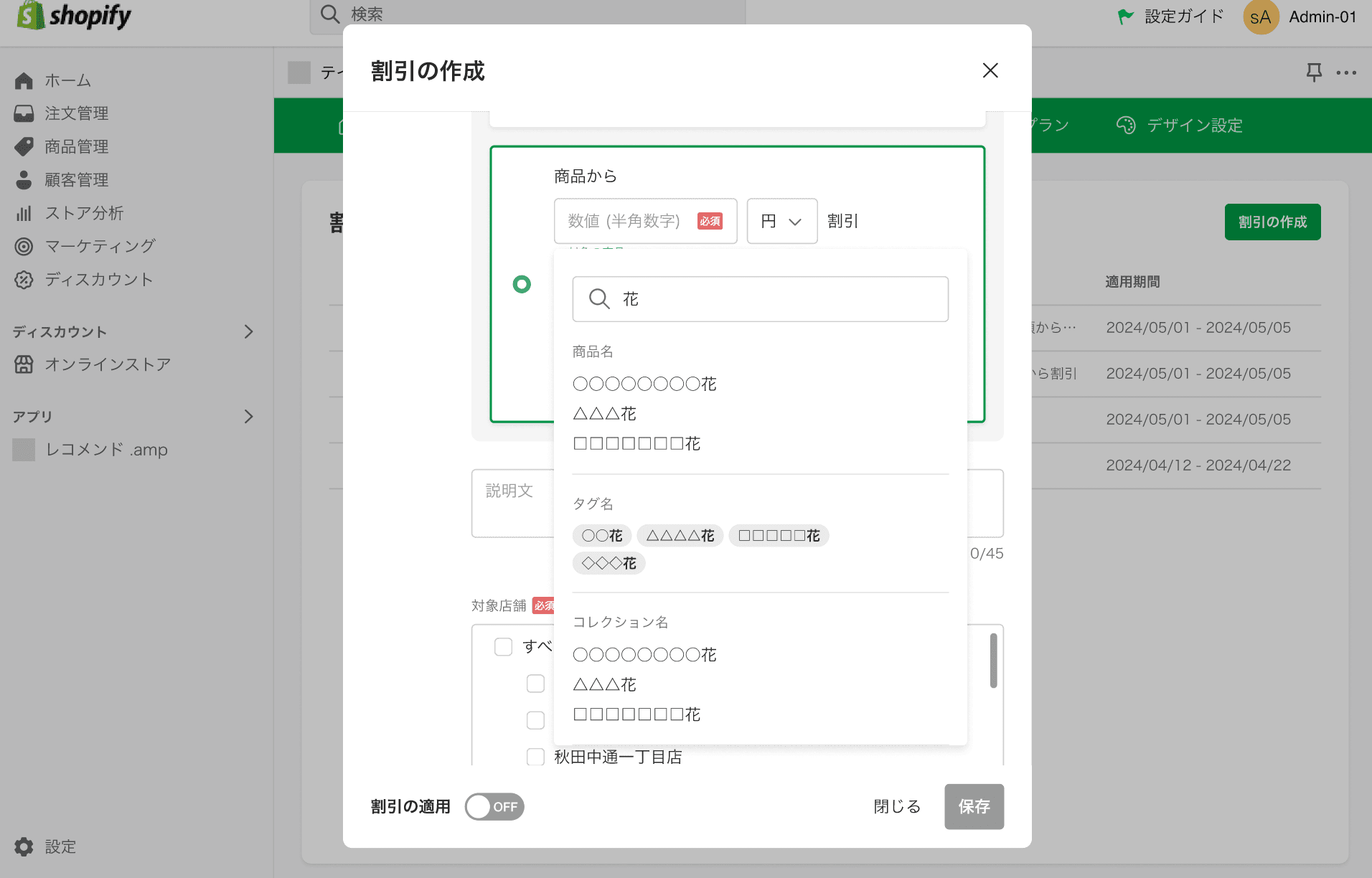 ・「商品から」をクリックします。
・割引する金額または割合を入力します。
・対象となる商品を検索し、対象の商品(または商品群)をクリックしてください。
※対象の選択は複数可能です。
・ 【共通設定】の設定を行います。
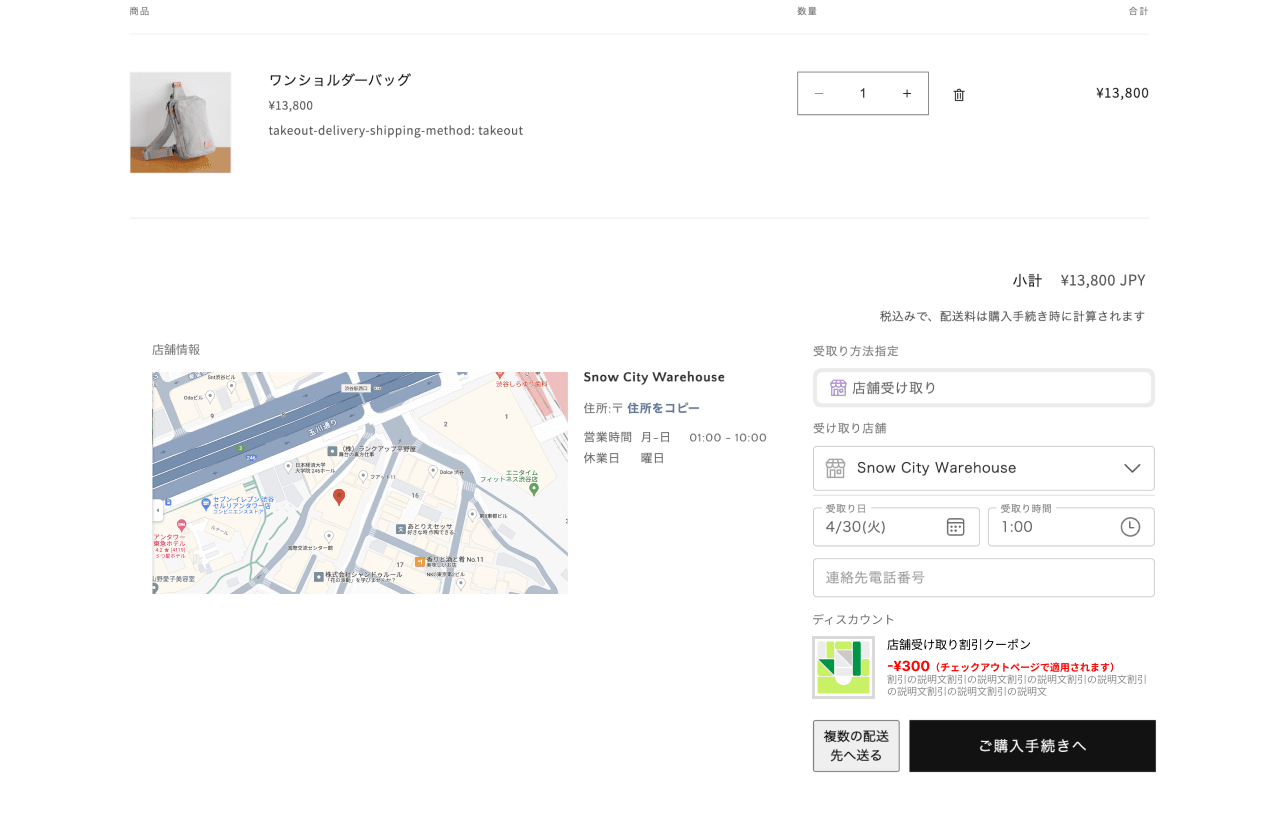
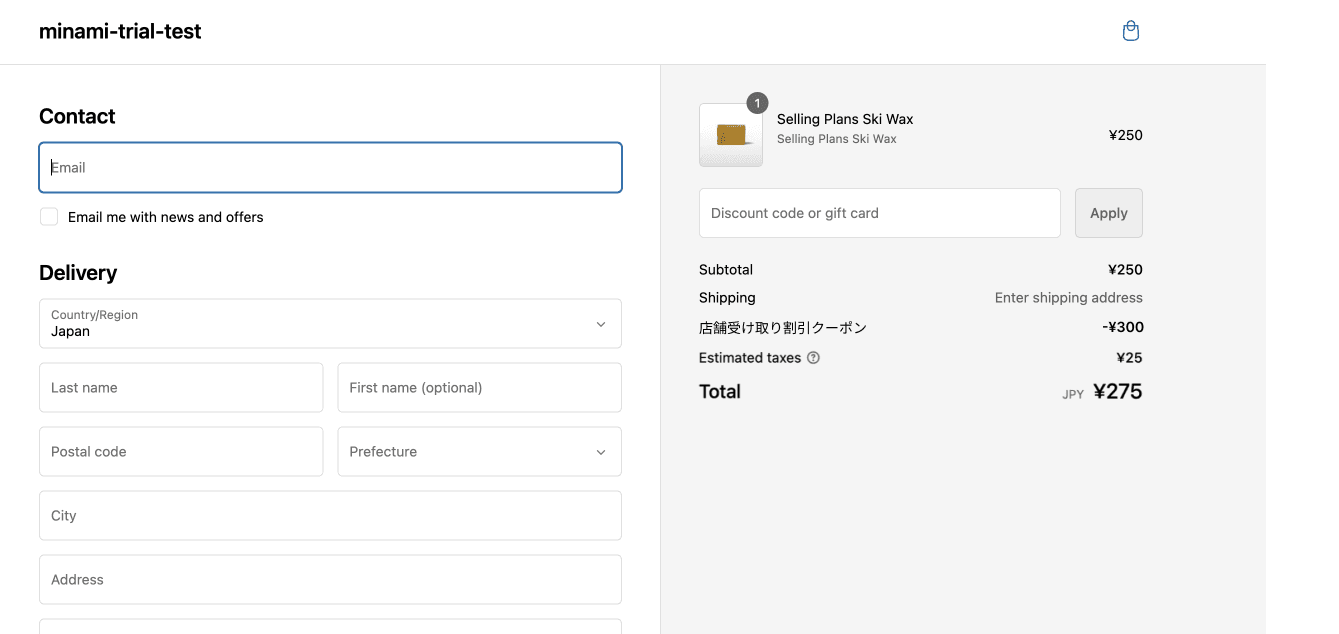
1-3. 注文のテストを行なう
・ 正しい割引が表示され、適用されるかテストを行なってください。
1-4. 編集を行う場合
・ 割引の概要の確認をするには割引一覧上で対象の割引をクリックすると、右側から詳細の情報が表示されます。
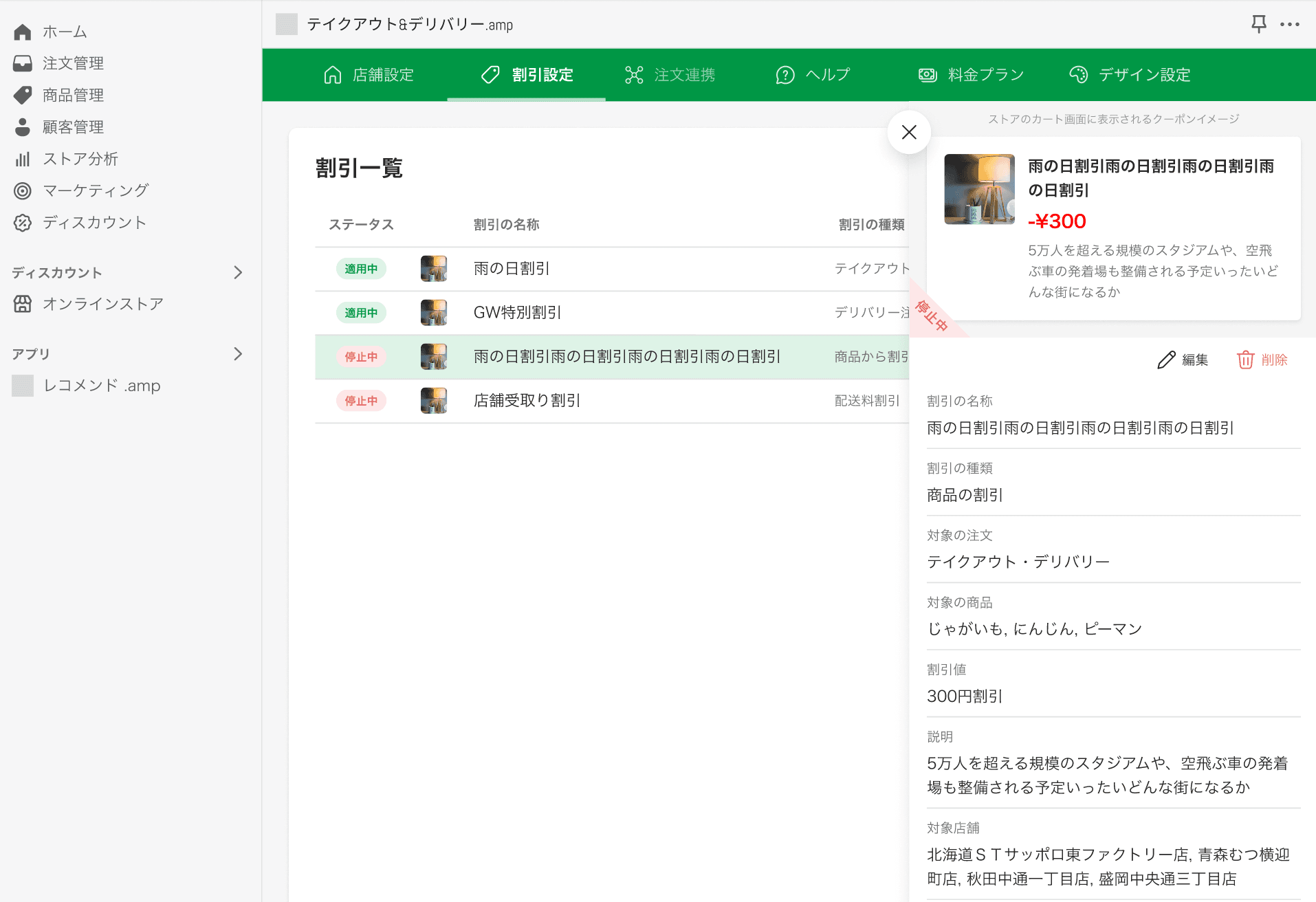 ・ ステータスの変更や詳細変更、割引の削除を行うには、表示された情報内にある「編集」または「削除」のボタンをクリックしてください。
※「編集」ボタンを押すと、作成時と同じモーダルが表示されます。内容を変更し、保存をかけてください。
・ 「削除」ボタンを押すと、モーダルが表示されます。
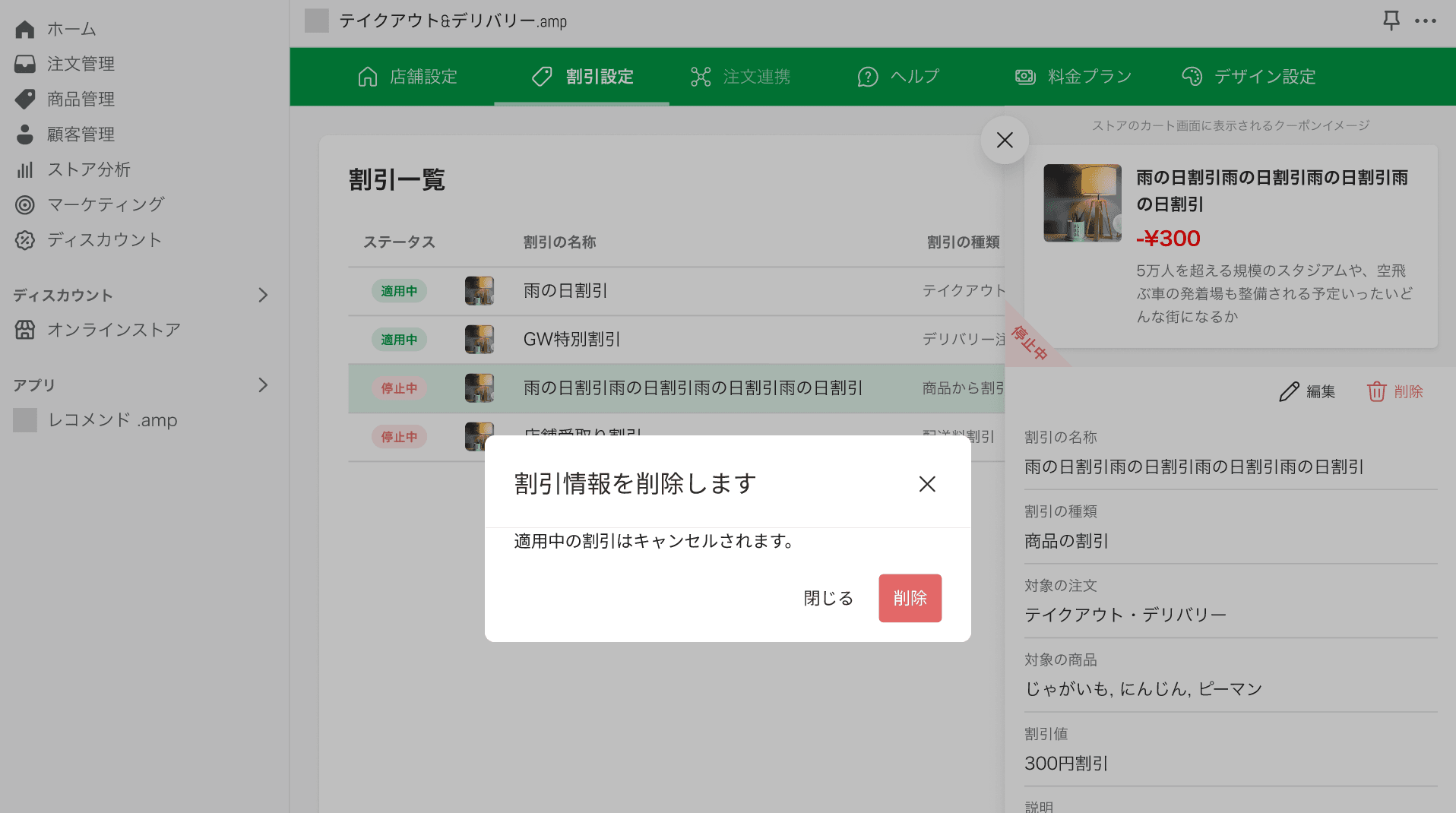 そのまま削除して問題ない場合は「削除」ボタンをクリックしてください。
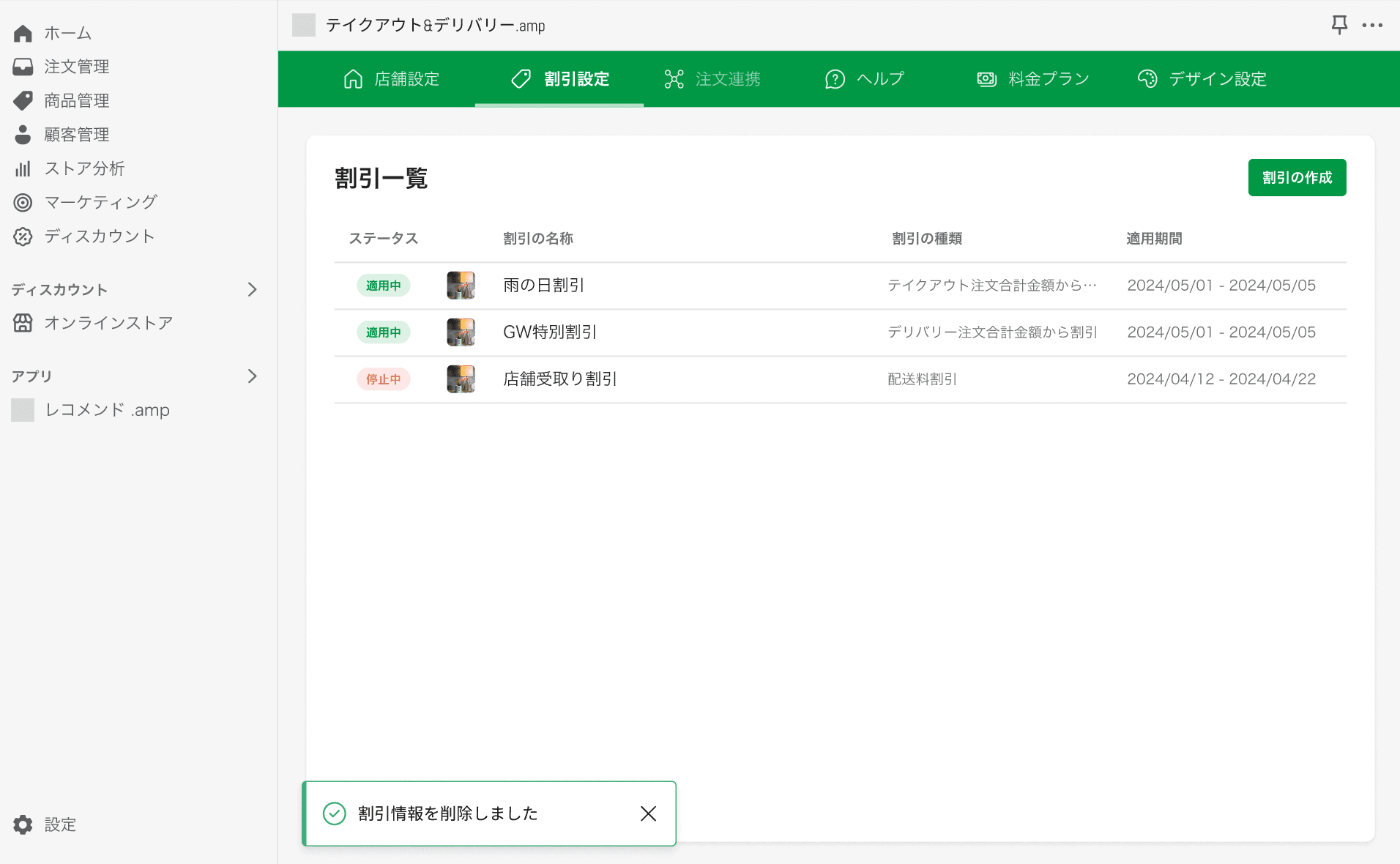
適切に削除されると左下にアナウンスが流れます。
‼️注意事項‼️
・ 割引の削除を行うと、既にチェックアウトが完了した商品には影響ありませんが、カートに入っておりまだチェックアウトが済んでいない商品への適用はされなくなります。
・ステータスが「停止中」のものは設定が全て完了していても、カート画面には表示されません。開始したい場合は必ずステータスを「ON」にして、適用中に変えてください。