


アプリ管理画面の設定
基本設定
初期設定
管理画面設定
基本設定
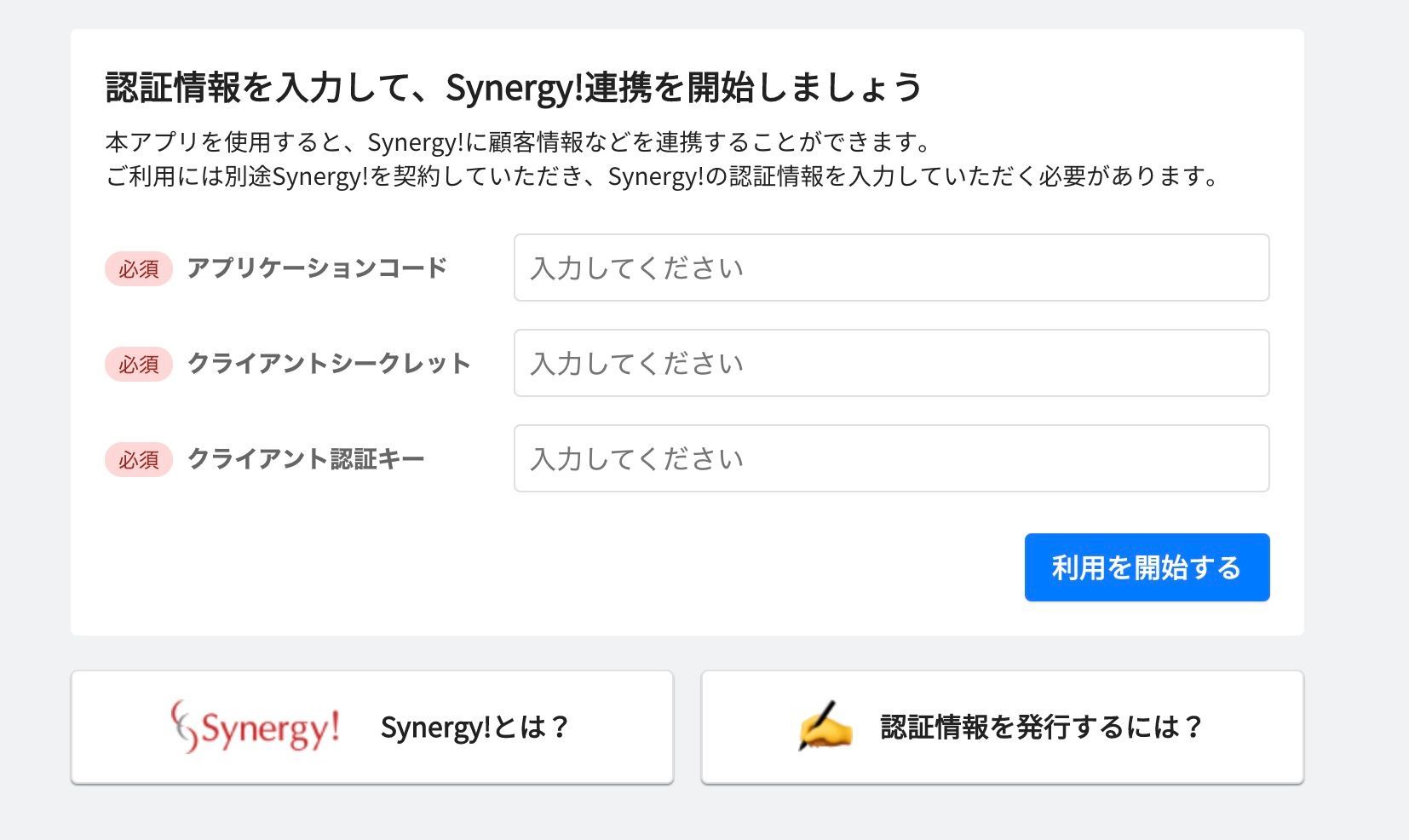
1. Synergy!連携の認証情報を入力して、利用を開始するをクリックします。
2. 連携項目の追加 > 連携したいShopify項目と、Synergy!項目をそれぞれプルダウンから選択します。
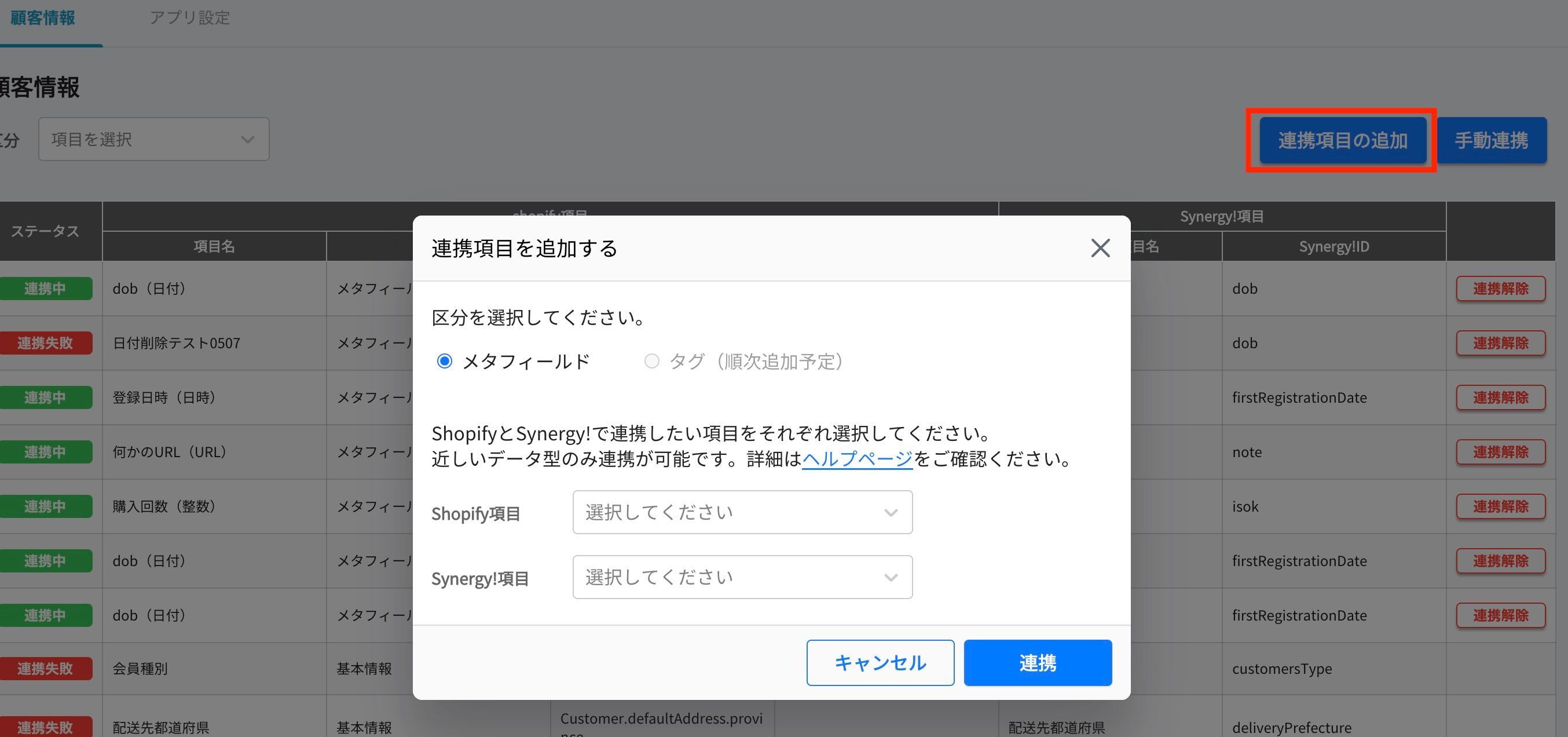
近しいデータ型のみ連携が可能です。Shopify項目かSynergy!項目のどちらかを選択すると、もう片方は自動的に連携できる項目が絞り込まれます。
参考:ShopifyとSynergy!で連携可能なデータ型の組み合わせについて
現状、Synergy!項目は自動で作成することができないため、基本項目をSynergy!側で手動で作成する必要があります。
その際、項目名は自由に入力していただいて構いませんが、Synergy!IDは以下の通りに入力していただく必要があります。
-
Synergy!ID一覧
Synergy!項目名(例) Synergy!ID 配送先都道府県 deliveryPrefecture 配送先国名 deliveryCountryName 初回会員登録日 firstRegistrationDate Shopify顧客ID shopifyCustomerId 会員ステータス customerStatus メモ note 配送先電話番号 deliveryPhone 配送先郵便番号 deliveryZip 配送先国コード deliveryCountryCode 配送先会社名 deliveryCompanyName 名 firstName 氏 lastName 配信停止希望 unsubscribe メールアドレス email
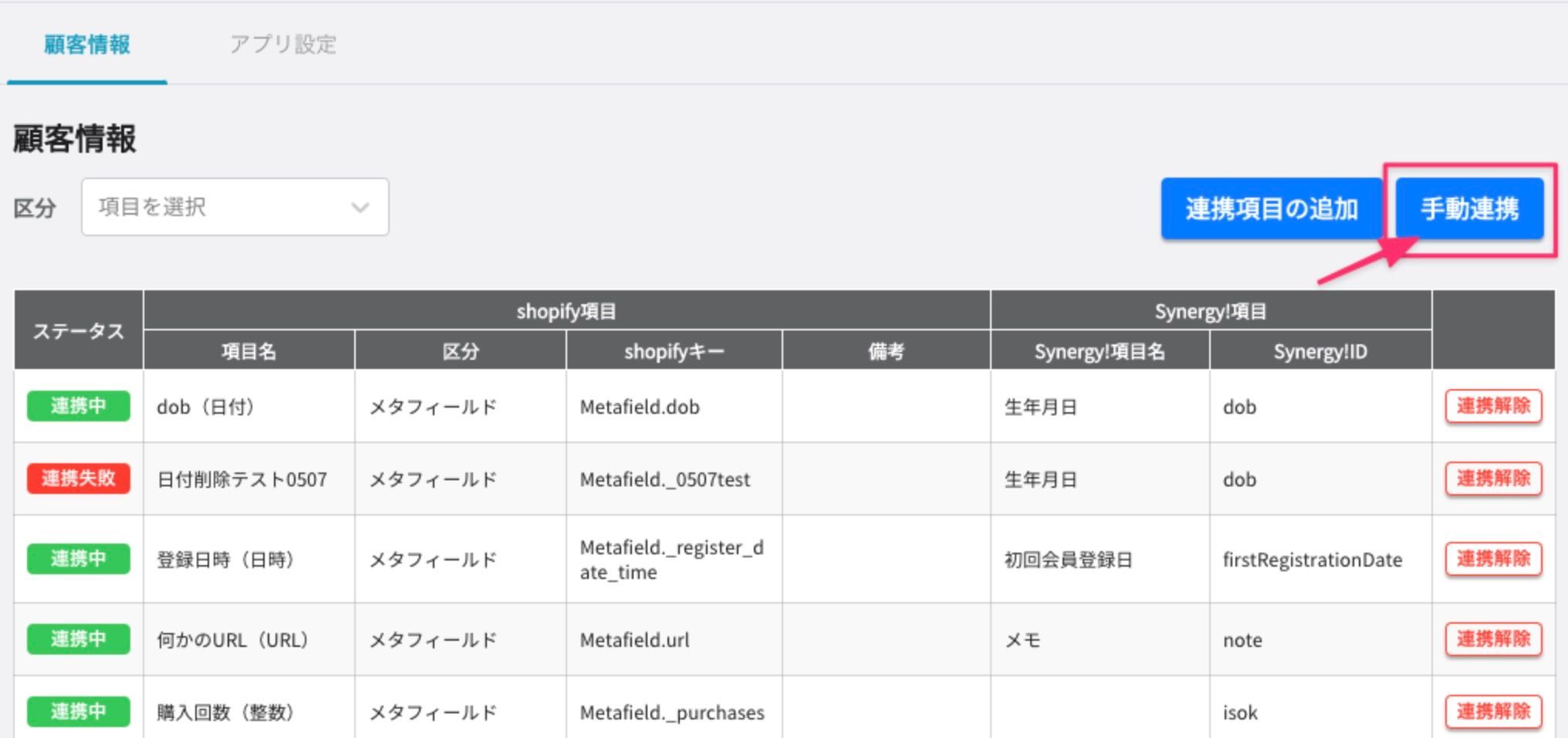
3. 連携された項目は、管理画面の一覧に表示されます。右端の「連携解除」より、連携を解除することも可能です。
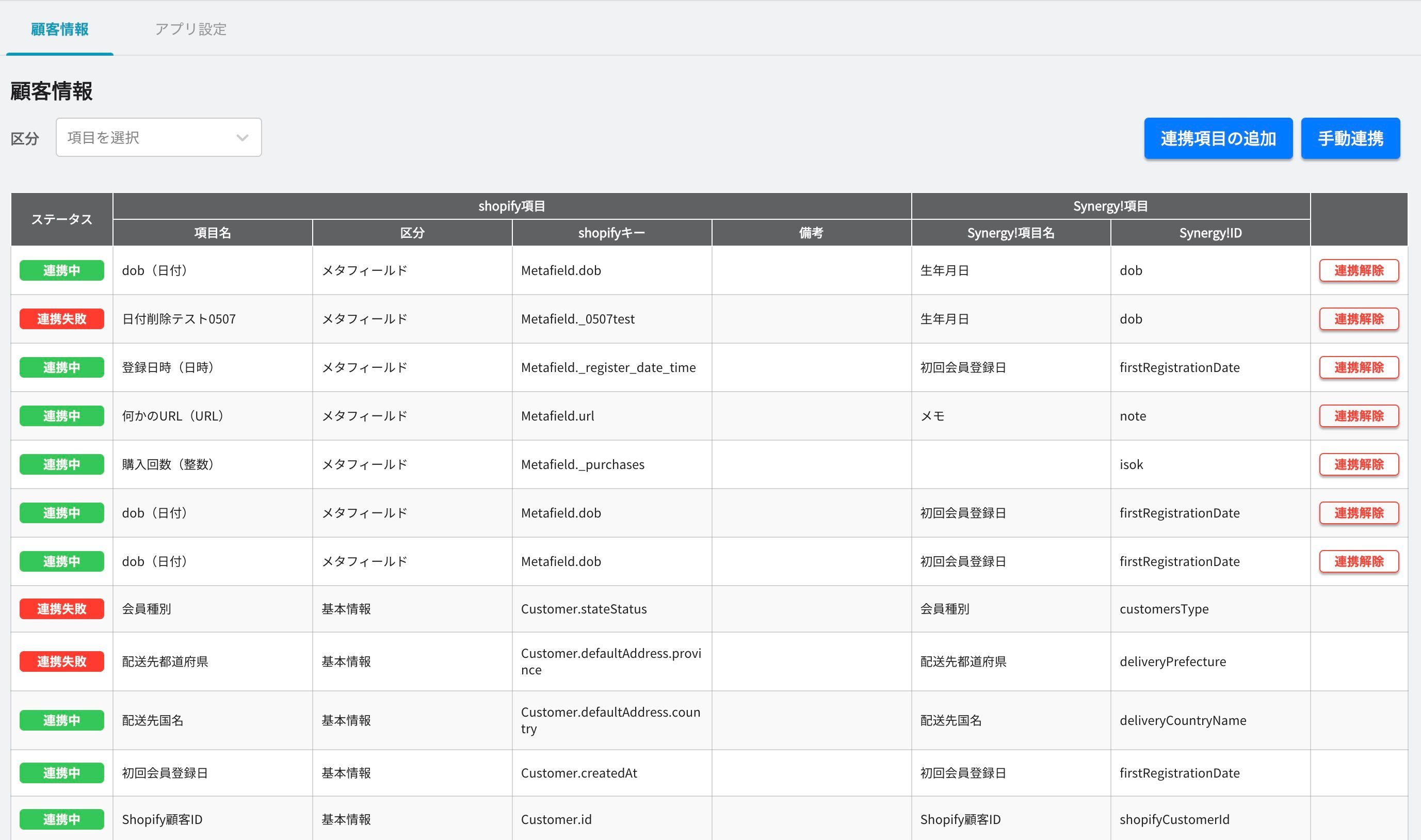
データの連携について
-
自動連携: Synergy!との連携開始後は自動的に、毎日0時に最新のデータが連携されます。
-
手動連携: 任意のタイミングでクリックすることで、その時点で最新のデータが連携されます。
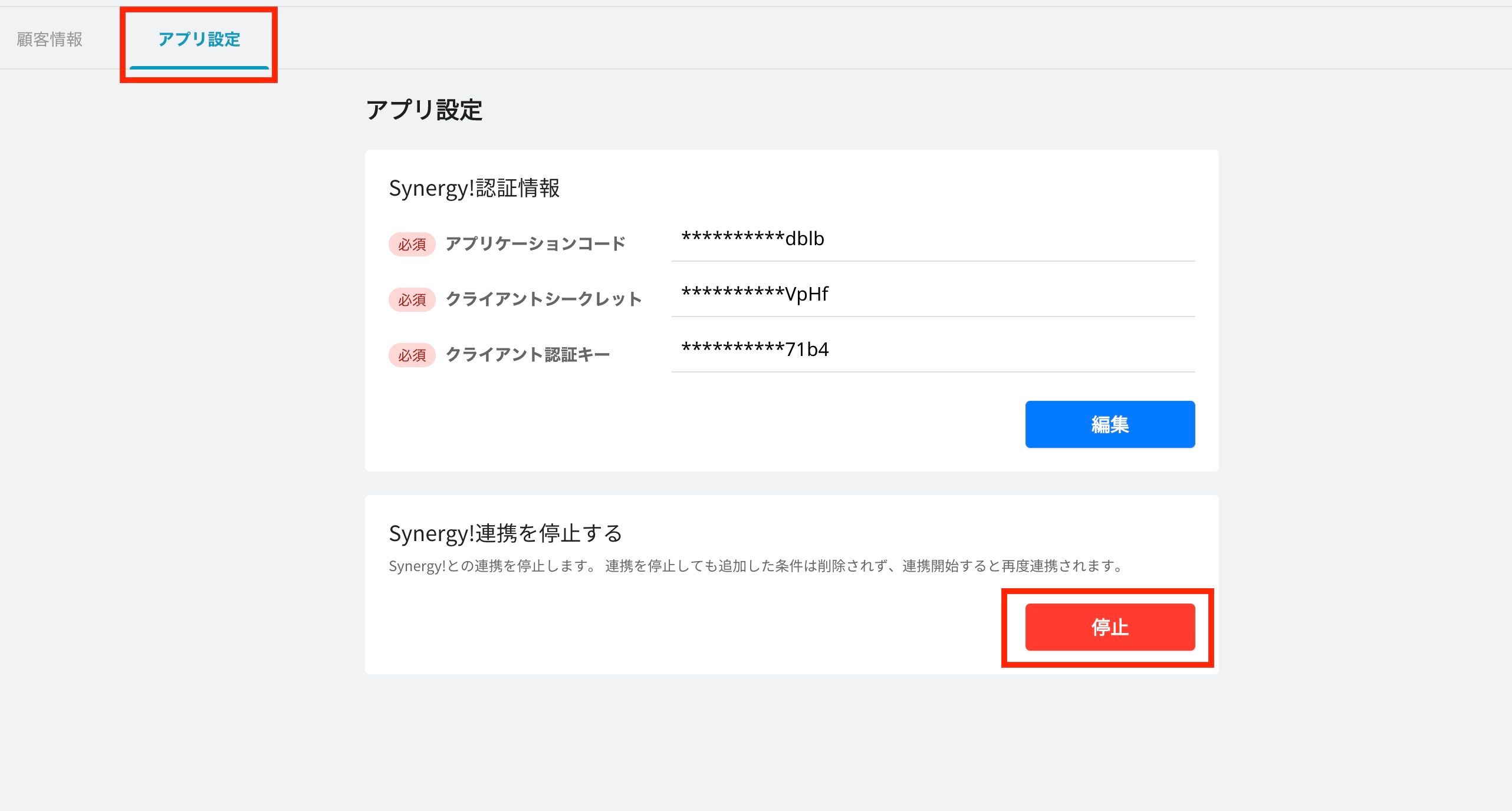
Synergy!との連携を停止したいときは
アプリ設定>Synergy!連携を停止するの「停止」をクリックします。
連携を停止しても追加した条件は削除されず、連携開始すると再度連携されます。