


認証情報を発行するには?
本アプリの利用開始には、Synergy!のご契約と、Synergy!の管理画面で発行される認証情報が必要です。
※「Synergy!」について詳しくはこちらをご参照ください↓ https://www.synergy-marketing.co.jp/
アカウントコードの確認
その他>共通設定>API管理のタイトル右に、アカウントコードが表示されています。

クライアント認証キー / **クライアントシークレットの発行
その他>共通設定>API管理より、データベースAPIを「ON」に切り替え、クライアント認証キーとクライアントシークレットを発行します。操作には、API管理権限が必要です。
1. Synergy!データベースAPIの「OFF」をクリックし、「ON」に切り替えます。

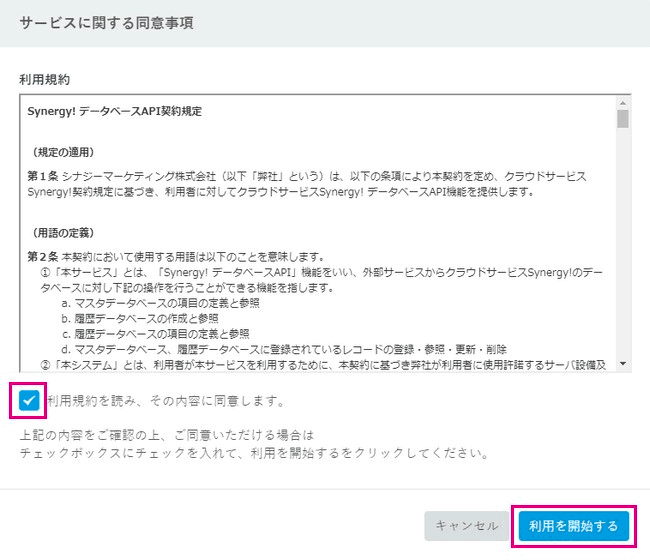
2.利用規約を読み、チェックボックスにチェックを付与して「利用を開始する」をクリックします。
3. クライアント認証キー一覧の「新規作成」をクリックします。 ※クライアント認証キーは10個まで作成できます。
 **
4. クライアント認証キーを設定します。**
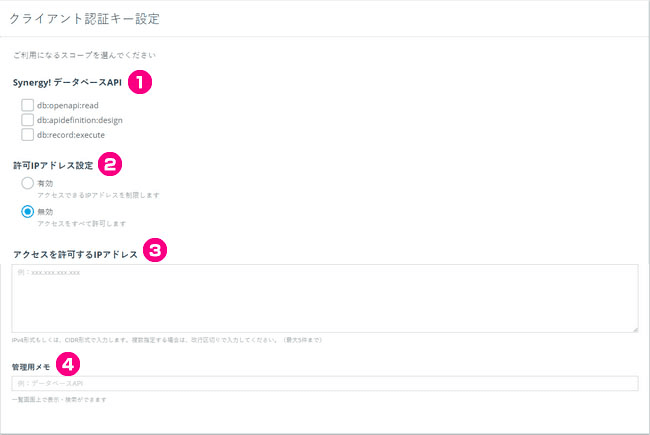
①クライアント認証キーに許可するスコープへチェックを入れます。
②接続元のIPアドレス制限を設定します。利用する際は「有効」を選択してください。
③(②で「有効」に設定した場合のみ)接続元の許可IPアドレスを指定します。
・IPv4形式もしくは、CIDR形式で入力してください。 ・複数のIPアドレスを指定する場合は、改行区切りで入力してください。 ・「*」(アスタリスク)を利用した範囲指定はできません。
④管理用メモを入力します。クライアント認証キー一覧で表示され、検索にも利用できます。 ※管理用メモは256文字まで登録できます。
5. クライアント認証キーとクライアントシークレットが発行されます。
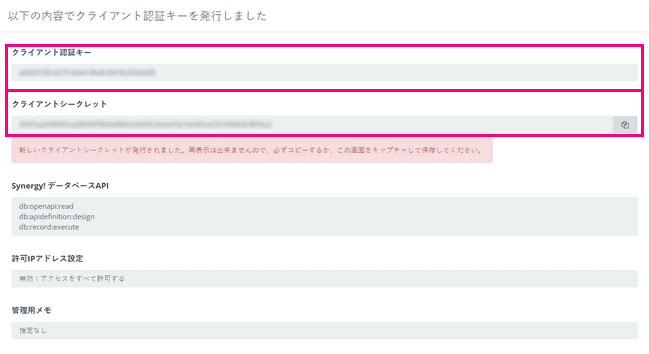
※クライアントシークレットは再表示できません。画面キャプチャを取得するか、コピーボタンよりコピーして取得してください。
【クライアントシークレットを取得できなかった時は…】
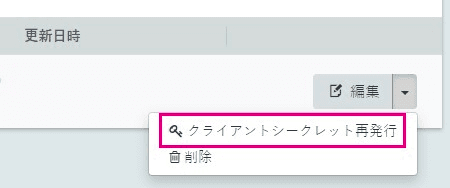
クライアント認証キー一覧画面にある「編集」ボタン右横の▼より、「クライアントシークレット再発行」を実行して、新しいクライアントシークレットを発行してください。再発行すると前回発行されたクライアントシークレットは無効になります。